
Appearance
科目调整与凭证拆分
07科目调整与凭证拆分
系统会根据流水信息自动识别会计科目。识别结果与实际业务不一致时,可以直接调整科目;一笔流水涉及多个科目时,应使用拆分功能分别填写借贷方向和金额。
操作概览
| 项目 | 说明 |
|---|---|
| 操作目的 | 修正系统识别科目,或将一笔流水拆分为多个科目明细 |
| 开始前 | 已核对流水摘要、交易对方、金额和相关业务资料 |
| 主要操作 | 选择正确科目,或使用 拆分/增科目 录入借贷明细 |
| 完成标志 | 科目符合真实业务,拆分金额与原流水一致且借贷平衡 |
科目调整和凭证拆分解决的是两类不同问题:
| 情况 | 使用方式 |
|---|---|
| 当前科目错误,但整笔流水只需一个对应科目 | 直接点击科目名称并重新选择 |
| 一笔流水同时涉及多个借方或贷方科目 | 使用 拆分/增科目 分别录入 |
选择处理方式前,应先理解流水对应的真实业务。不能为了让页面通过检查而随意替换科目或拆分金额。
1、调整会计科目
在做账工作台中,点击需要修改的科目名称,在科目选择窗口中查找并选择正确科目。
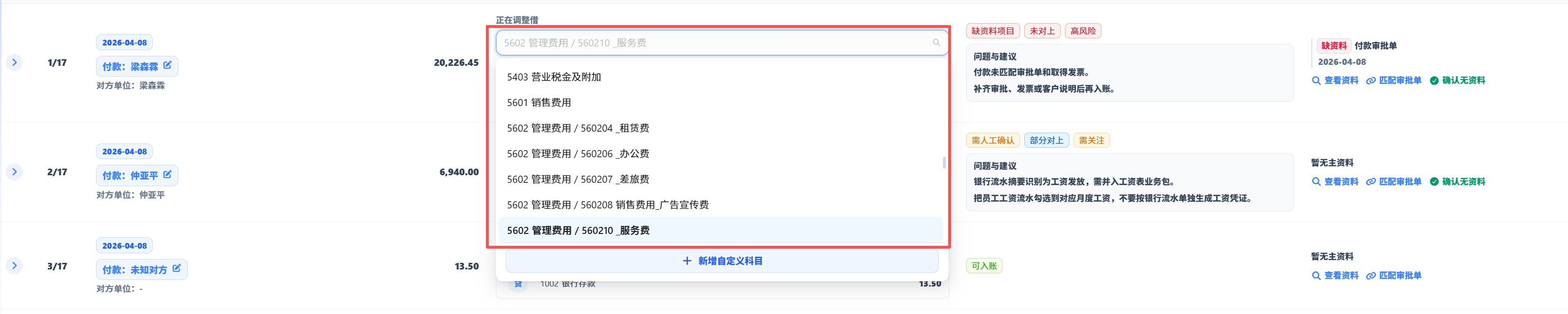
图7-1:点击科目名称后,可按科目层级或关键词选择符合实际业务的会计科目。
调整时应以交易摘要、对方信息和业务资料为依据,不得仅根据科目名称相近程度进行选择。
选择后回到工作台,重新查看科目名称和借贷方向。若业务资料尚不完整,应先保留待核,不应仅凭摘要猜测科目。
2、打开拆分窗口
当一笔流水需要对应多个借方或贷方科目时,点击该笔流水科目区域的空白位置,再点击出现的 拆分/增科目。
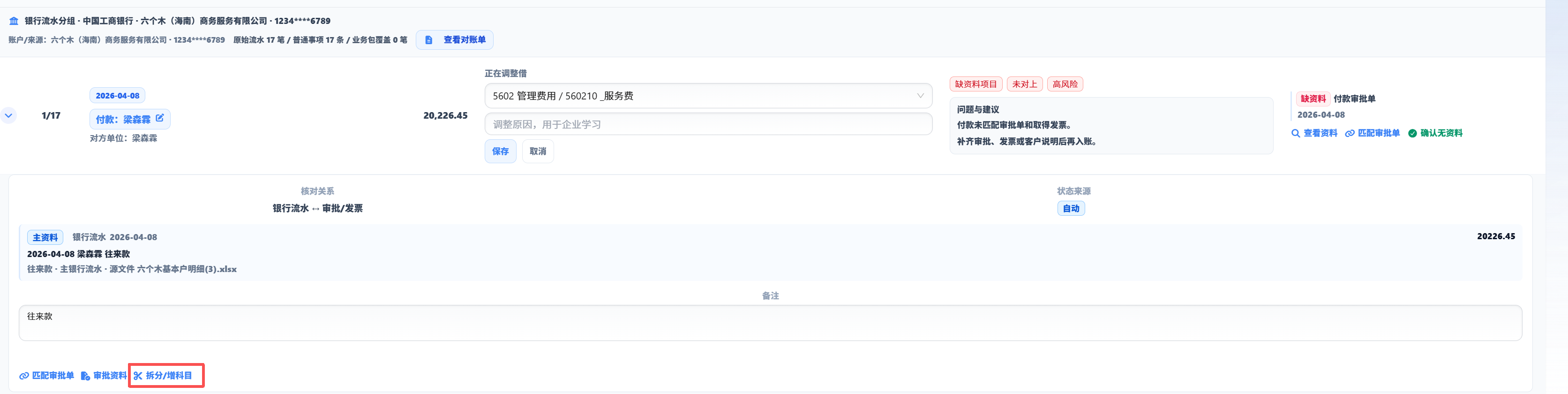
图7-2:点击科目区域后,使用 `拆分/增科目` 打开凭证拆分窗口。
进入拆分前先记录原流水金额和收支方向。拆分后的所有明细都应能够回溯到该笔流水,不应把其他交易金额合并到当前窗口。
3、添加拆分明细
在拆分窗口中,根据实际业务增加借方或贷方科目,并分别填写金额。
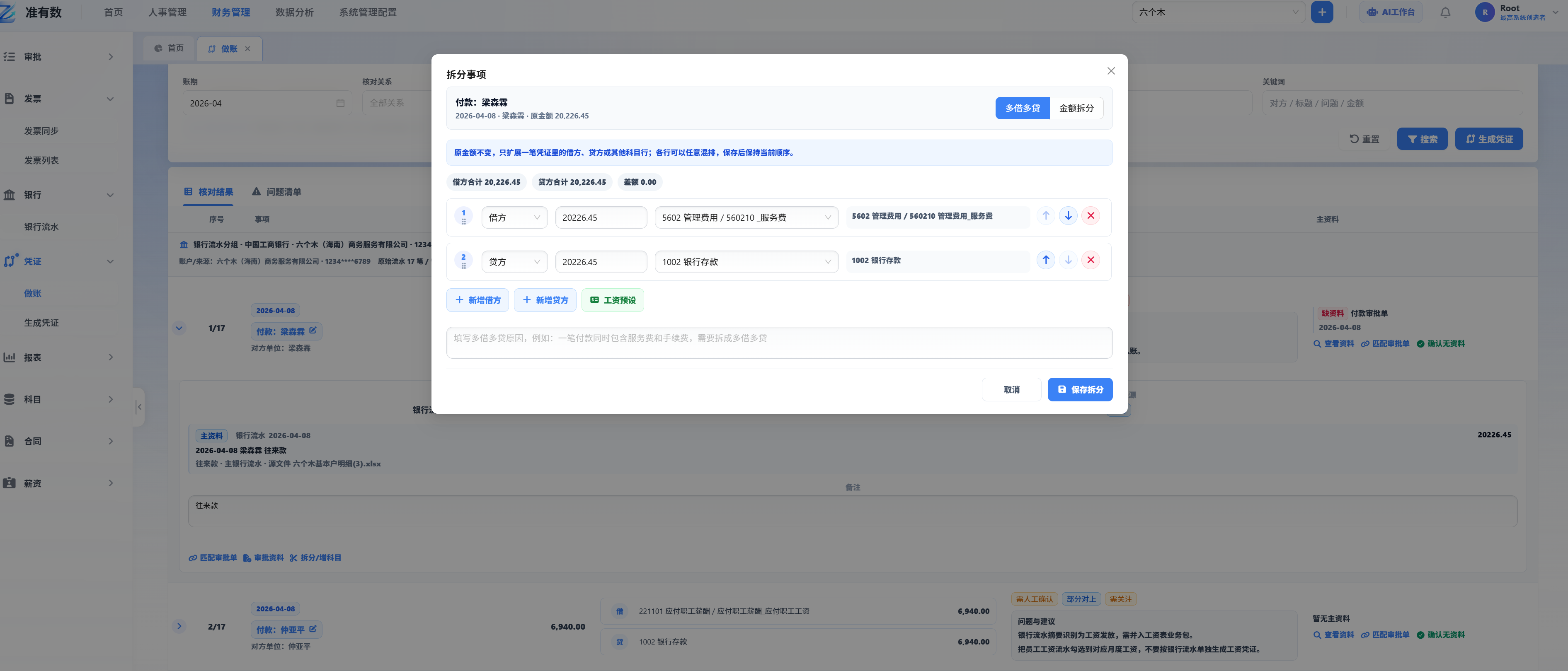
图7-3:拆分窗口显示当前流水金额、借贷方向及已添加的科目明细。
页面提供适用的预设方案时,可点击绿色预设项带入科目,再按实际情况核对和修改。
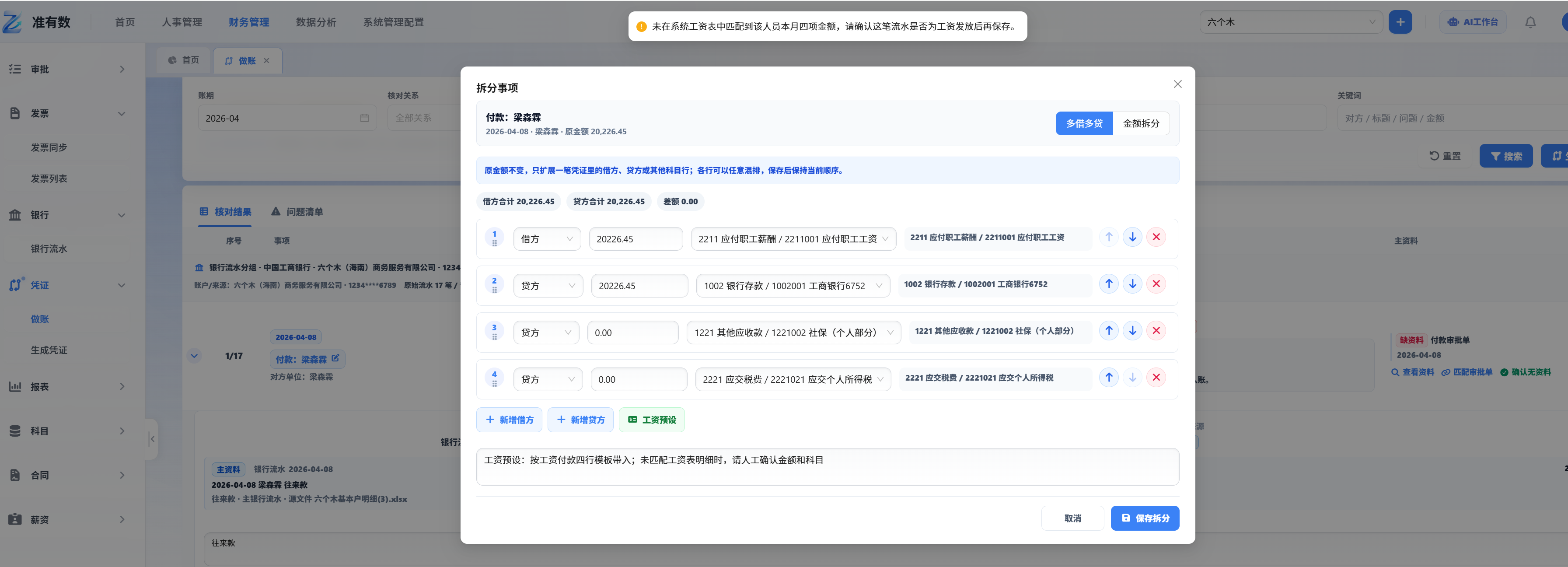
图7-4:使用预设方案后,仍需逐项核对科目、方向和金额。
预设方案用于减少重复录入,不代表一定适用于当前业务。带入后仍要检查每个科目、借贷方向和金额,不适用的内容应修改或删除。
拆分步骤
- 确认窗口顶部显示的流水金额。
- 按实际业务添加借方或贷方科目。
- 为每个科目填写对应金额。
- 检查借方合计与贷方合计是否平衡。
- 核对拆分合计是否与原流水金额一致。
- 确认无误后点击
完成拆分。
当借贷合计不平衡或拆分合计与原流水不一致时,不应提交。应返回检查是否漏录科目、方向选反或金额输入错误。
4、检查拆分结果
完成拆分后,工作台会在当前流水下显示多个科目明细。
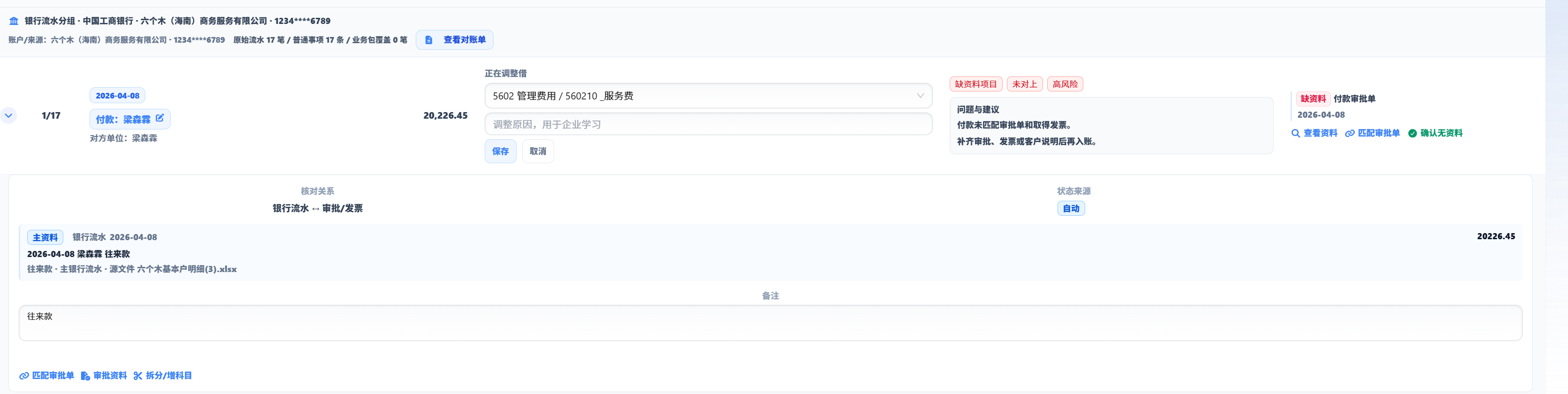
图7-5:拆分完成后,回到工作台检查各科目、借贷方向和金额。
借贷方向、科目或金额无法确认时,不应直接完成拆分。应先核对银行摘要及相关业务资料,再继续处理。
5、完成标准
- 科目与真实业务内容一致。
- 拆分后的借贷方向正确。
- 拆分金额合计与原流水金额一致。
- 借贷金额保持平衡。
- 返回工作台后,拆分结果显示完整。
6、常见问题
| 情况 | 处理方式 |
|---|---|
| 找不到准确科目 | 结合资料继续核对,不以名称相近为唯一依据 |
| 预设科目与业务不符 | 修改或取消预设内容,再按实际业务填写 |
| 拆分合计与流水金额不一致 | 检查各明细金额和是否存在漏项 |
| 借贷方向无法确认 | 暂停提交,核对交易性质和相关资料 |
| 完成后工作台显示不符合预期 | 重新打开当前流水,检查拆分明细 |
7、下一步
科目和拆分结果确认后,继续检查当前流水的资料与发票匹配。