
Appearance
财务报表生成与导出
12财务报表生成与导出
月末结转完成后,可在财务报表页面生成对应期间的报表,并根据需要导出 Excel 文件。生成和导出前均需核对企业及会计期间。
操作概览
| 项目 | 说明 |
|---|---|
| 操作目的 | 生成当前企业、当前期间的财务报表并导出 Excel |
| 开始前 | 本期账务和月末结转已经完成 |
| 主要操作 | 选择企业与期间、生成报表、页面复核、导出文件 |
| 完成标志 | 报表生成成功,导出文件能够正常打开且企业、期间正确 |
报表生成和报表导出是两个连续但不同的步骤:先在系统中生成并检查页面结果,确认无误后再导出 Excel。不能只下载文件而跳过页面复核。
1、进入财务报表页面
点击顶部 财务管理,在左侧展开 报表,再点击 财务报表。
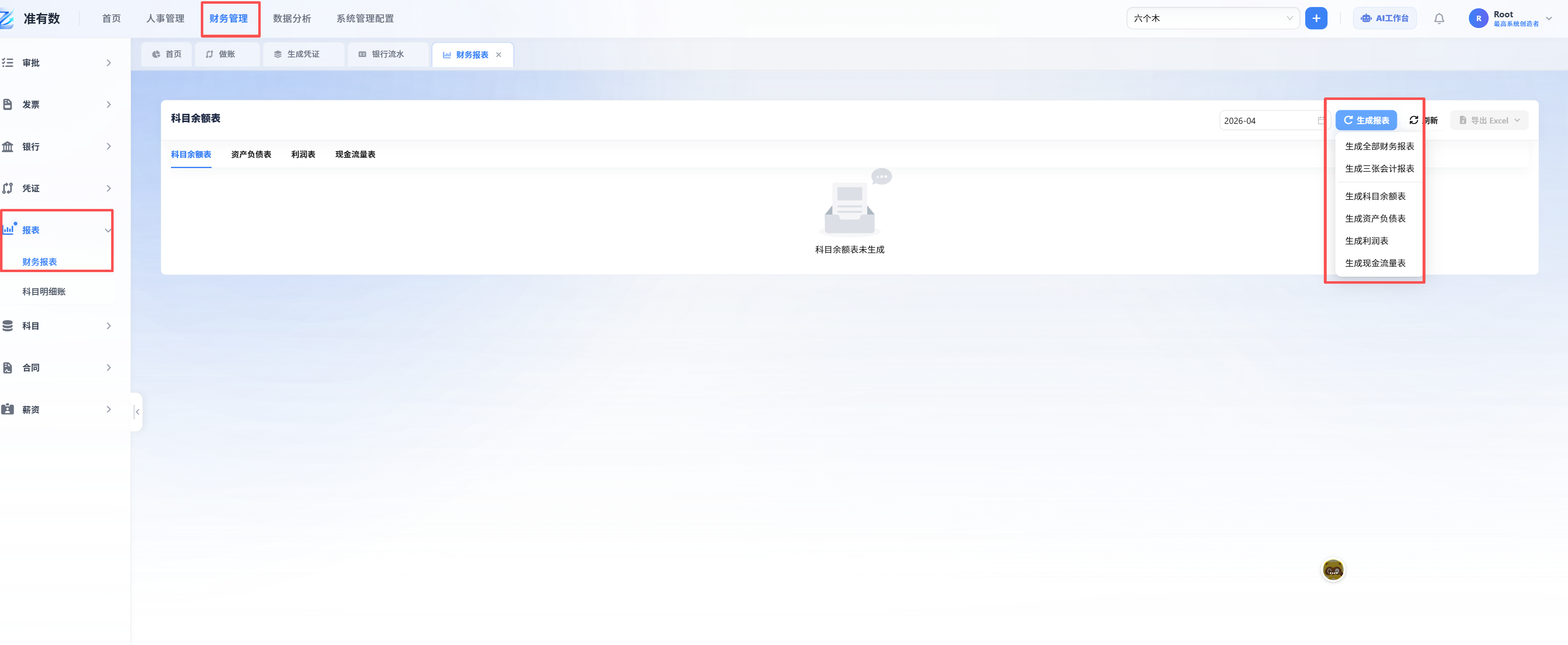
图12-1:选择企业及会计期间后,点击 `生成报表`。
进入页面后先查看当前企业和会计期间。系统同时处理多个企业时,报表文件名称相似,生成前的范围核对可以避免后续误用或错误归档。
2、生成报表
操作步骤
- 确认页面顶部的当前企业。
- 选择需要生成报表的会计期间。
- 检查该期间是否已经完成做账和月末结转。
- 点击
生成报表。 - 等待系统完成处理,再查看页面结果。
生成后应先在页面中复核报表期间和主要数据,发现异常时返回凭证或结转环节核查。
页面复核至少包括:
- 报表标题或页面范围对应当前企业。
- 报表期间与本次任务一致。
- 页面显示生成成功,没有未完成或失败提示。
- 主要金额与本期凭证及结转结果保持一致。
3、导出 Excel
确认报表无误后,点击页面中的 导出 Excel。
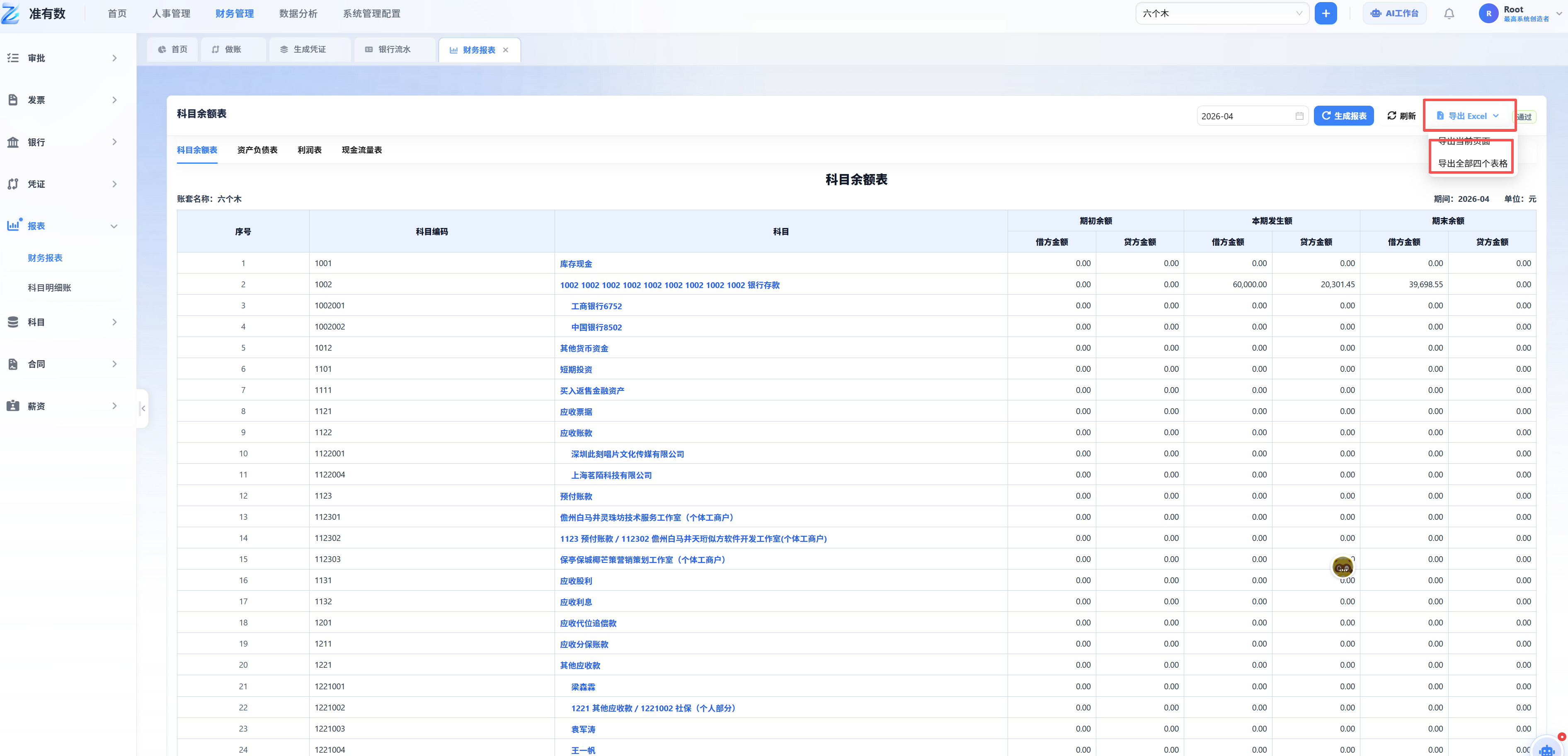
图12-2:点击 `导出 Excel` 下载当前企业、当前期间的财务报表文件。
导出后建议核对:
- 文件所属企业正确。
- 文件对应会计期间正确。
- 文件能够正常打开。
- 表内期间及金额与网页端结果一致。
- 文件按企业和期间规范归档,避免与其他月份混淆。
下载完成后,应从浏览器下载记录或指定保存位置打开文件进行检查。不要只根据“下载完成”提示判断文件可用。
4、异常处理
| 情况 | 处理方式 |
|---|---|
| 页面无法生成当前期间报表 | 检查企业、期间和月末结转是否完成 |
| 页面数据与预期不一致 | 返回凭证及结转环节核对,不直接使用导出文件 |
| 导出文件无法打开 | 重新确认下载是否完整,再核对页面生成状态 |
| 导出文件企业或期间错误 | 不用于后续处理,返回页面选择正确范围后重新生成 |
报表生成、页面复核和 Excel 导出均完成后,本期系统操作流程结束。
5、流程结束后的检查
完成本期操作后,应保留能够证明处理结果的报表文件,并确认本期发票、银行流水、凭证和结转均属于同一企业及会计期间。开始下一个企业或下一个月份前,重新核对顶部企业和账期,避免延续上一项任务的操作范围。