
Appearance
配置企业
02配置企业
首次使用或需要新增企业时,应先创建企业。发票、银行账户、银行流水和凭证均依赖企业主体,企业信息保存前必须核对准确。
操作概览
| 项目 | 说明 |
|---|---|
| 操作目的 | 在系统中建立需要处理账务的企业主体 |
| 开始前 | 准备企业简称、企业全称、税号及页面要求的归属地信息 |
| 主要操作 | 打开创建企业窗口、填写资料、确认保存 |
| 完成标志 | 新企业出现在顶部企业选择框中,并可正常切换 |
企业配置决定后续资料的归属范围。创建完成后,发票同步、银行账户、流水上传和凭证处理均应在对应企业下进行,因此不能只核对企业名称,还应确认税号及归属地信息。
1、打开创建企业入口
登录系统后,在页面顶部企业选择区域右侧点击蓝色 +。
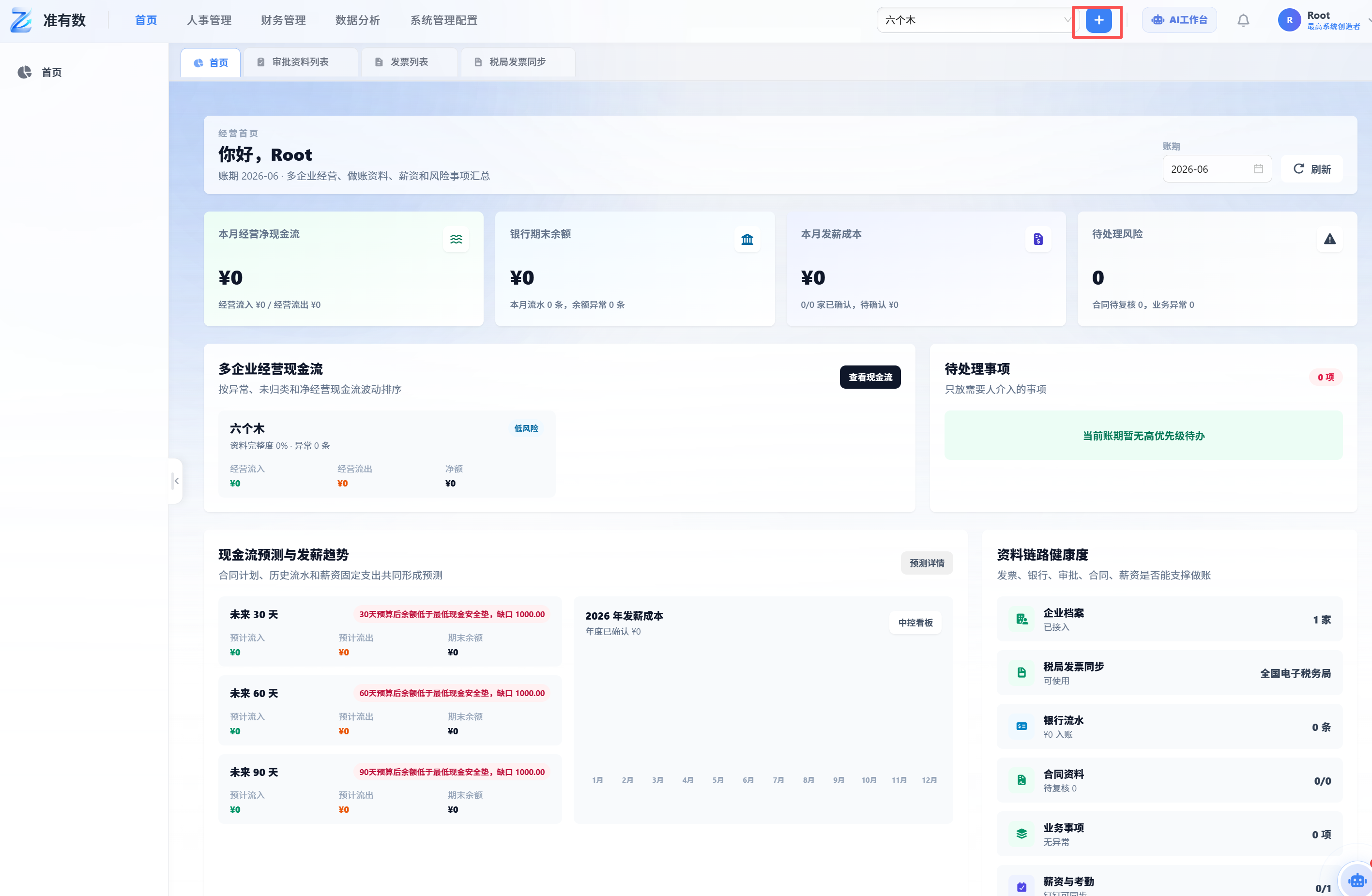
图2-1:点击顶部企业选择框右侧的 `+`,打开创建企业弹窗。
点击前可先查看企业选择框中的现有企业,避免为同一主体重复创建。确认确实需要新增后,再使用 + 进入创建流程。
2、填写企业信息
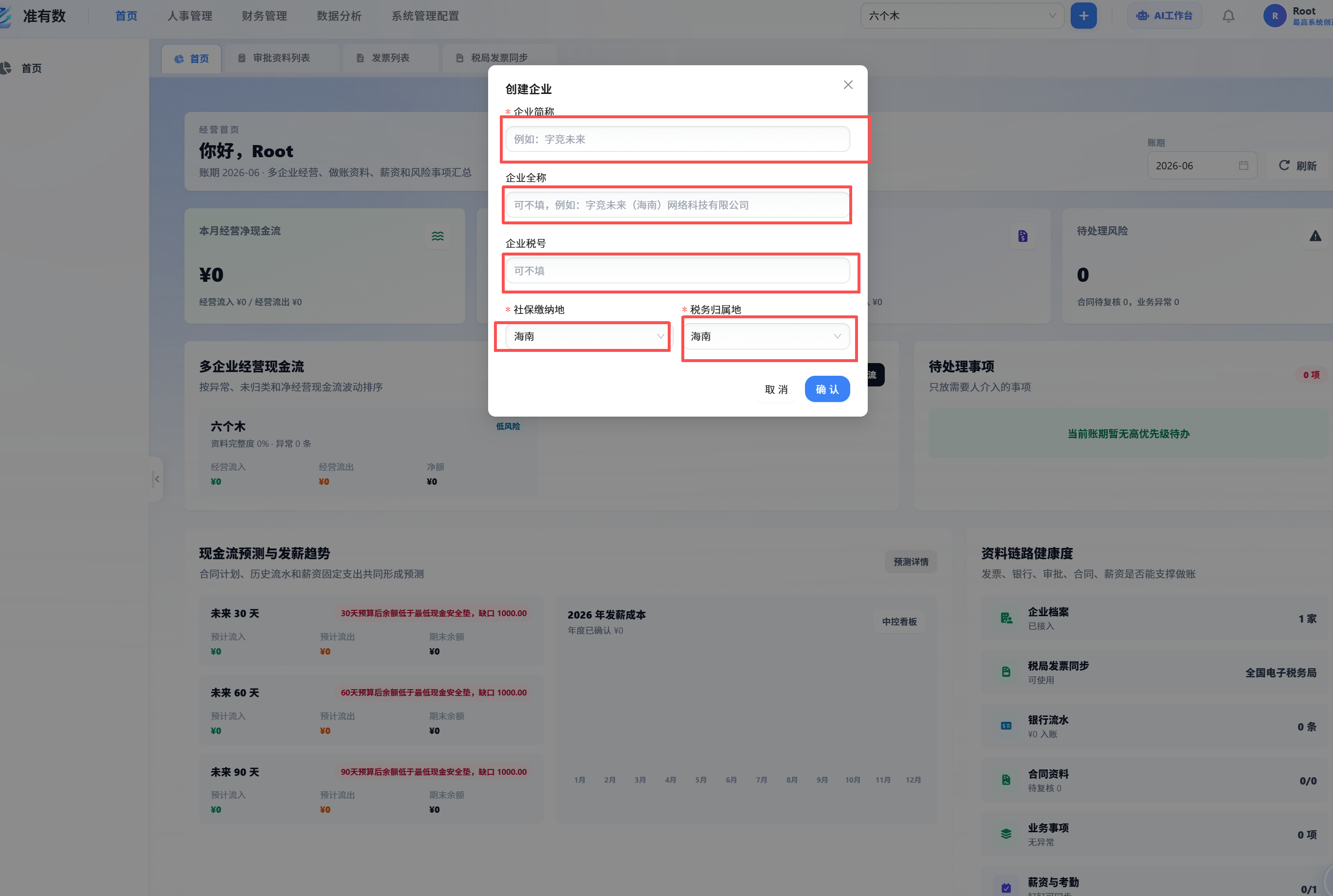
图2-2:按页面顺序填写企业简称、企业全称、企业税号、社保缴纳地和税务归属地。
字段填写要求如下:
| 字段 | 填写说明 |
|---|---|
| 企业简称 | 页面必填,用于顶部企业切换和日常识别,建议与内部常用名称一致 |
| 企业全称 | 按企业正式名称填写,避免使用与实际主体不一致的缩写 |
| 企业税号 | 按企业实际税号填写,重点检查数字、字母和位数 |
| 社保缴纳地 | 页面必填,根据企业实际缴纳地区选择 |
| 税务归属地 | 页面必填,根据企业所属税务地区选择 |
企业全称和企业税号虽然应以页面实际必填状态为准,但首次配置时仍建议按照已确认的企业资料完整填写,减少后续资料识别和主体核对时的歧义。
操作步骤
- 依次完成页面字段填写。
- 对照企业资料检查企业全称和企业税号是否属于同一主体。
- 检查社保缴纳地和税务归属地是否选择正确。
- 确认弹窗中没有误填其他企业的信息。
- 点击弹窗右下角
确认。 - 返回首页后,在企业选择框中确认新企业已经出现。
3、完成标准
- 企业可以在顶部企业选择框中正常切换。
- 企业名称和税号与准备资料一致。
- 进入发票、银行和凭证页面时,页面显示的当前企业正确。
保存后建议切换一次企业,再重新选择刚创建的企业,确认企业可以正常显示。后续每次进入业务页面时,仍需以页面当前企业为准,不能仅依赖上一次操作记忆。
如果发现企业信息填写错误,应先停止后续资料导入并更正企业信息。不要在错误企业下继续同步发票或上传银行流水。
4、常见问题
| 情况 | 处理建议 |
|---|---|
| 企业选择框中已有相似名称 | 先核对企业全称和税号,确认是否已经创建 |
| 企业全称或税号录入错误 | 暂停后续操作,先更正企业信息 |
| 归属地选择不确定 | 根据已确认的企业资料核实后再保存 |
| 保存后没有看到新企业 | 检查是否保存成功,再刷新企业选择区域 |