
Appearance
税局发票自动同步
03税局发票自动同步
税局发票自动同步需要网页端和本机启动器共同运行。标准顺序为:进入发票同步页面、下载并启动本机程序、绑定设备、选择同步范围、进入税局页面扫码登录,最后回到发票列表复核。
操作概览
| 项目 | 说明 |
|---|---|
| 操作目的 | 从电子税务局同步当前企业指定期间的发票数据 |
| 开始前 | 确认当前企业和税务归属地,准备电子税务局 App,并允许本机启动器持续运行 |
| 主要操作 | 下载启动器、绑定设备、设置同步范围、扫码登录税局 |
| 完成标志 | 同步任务完成,发票列表中出现对应期间的发票 |
自动同步并非仅通过网页端一次点击完成。网页负责创建和展示同步任务,本机启动器负责连接当前电脑环境,电子税务局扫码用于完成税局账号登录。三个环节均正常后,系统才能继续获取发票数据。
1、进入发票管理
点击顶部 财务管理,在左侧展开 发票,可以看到 发票同步 和 发票列表。
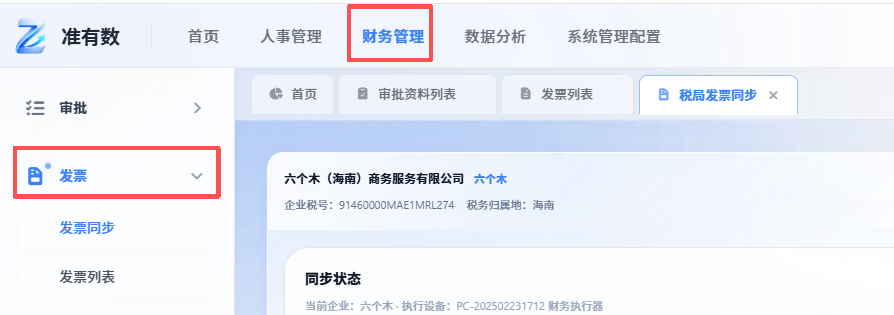
图3-1:发票同步用于从税局获取数据,发票列表用于查看同步或导入后的发票。
开始前先确认页面顶部的当前企业。同步完成后,数据会进入该企业的发票列表,企业选择错误会导致后续复核对象不正确。
2、选择本机启动包
进入 发票同步 页面,根据当前电脑系统选择启动包。
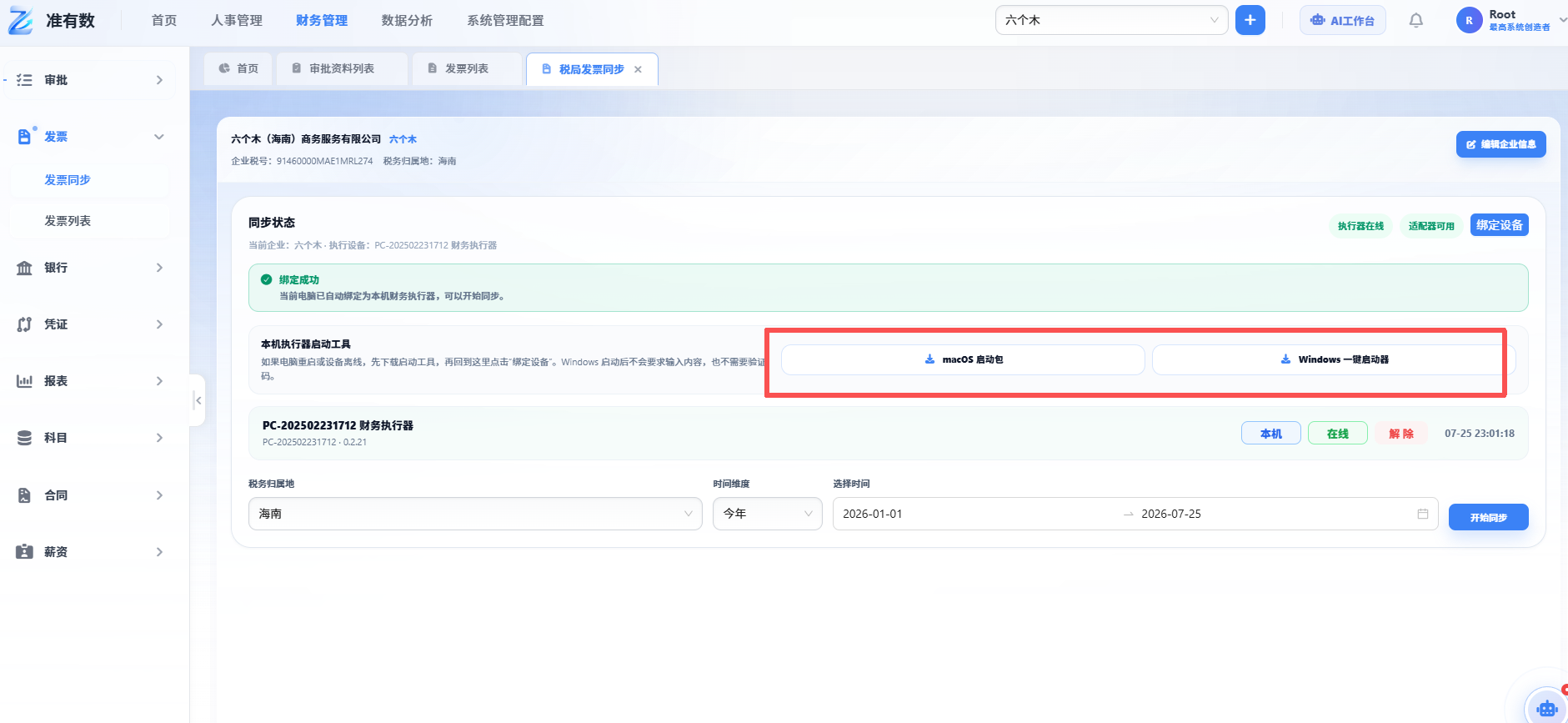
图3-2:Windows 电脑选择 `Windows 一键启动器`,苹果电脑选择 `macOS 启动包`。
点击对应启动包后,浏览器开始下载文件。
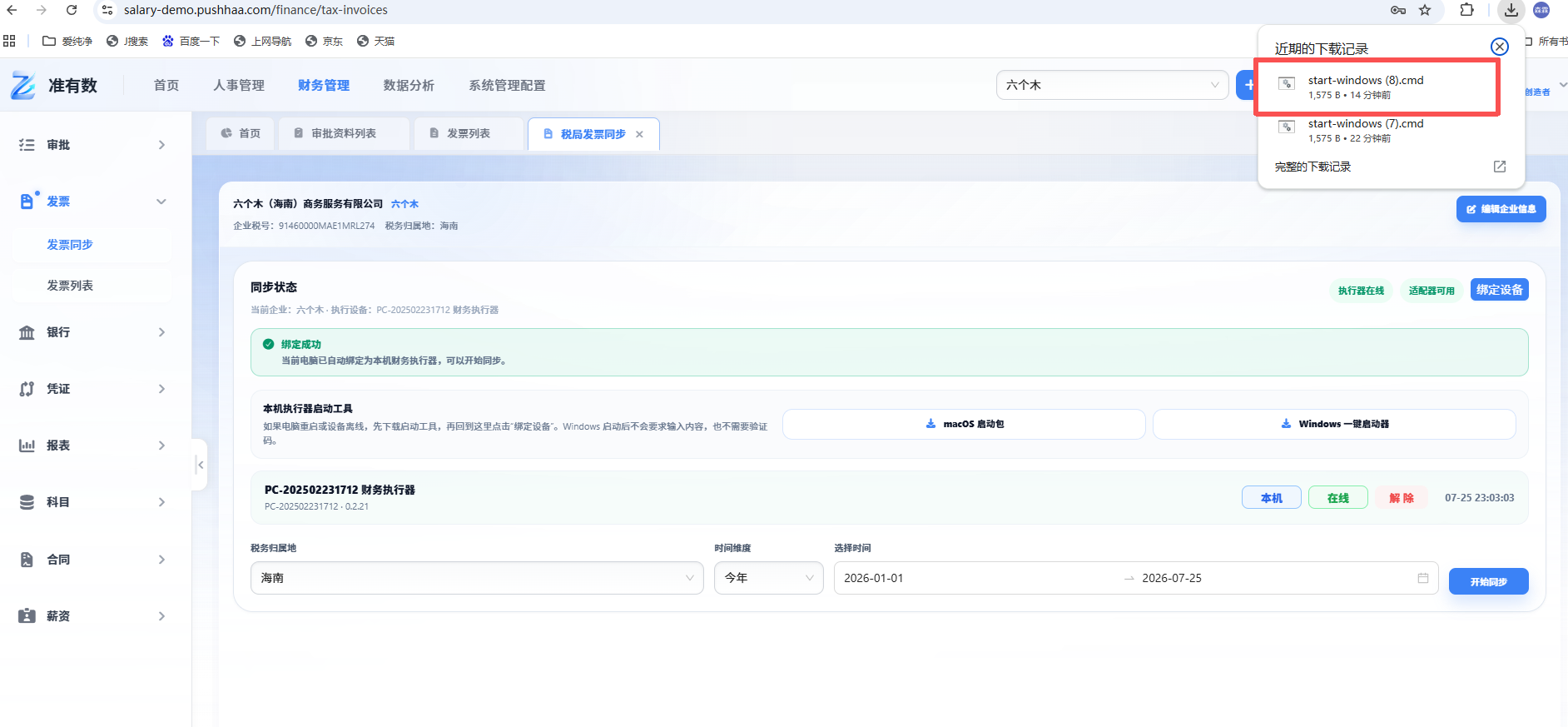
图3-3:下载完成后,在浏览器下载记录中打开启动文件。
Windows 与 macOS 启动包不能混用。下载后应从本次浏览器下载记录中打开对应文件,避免误启动以前下载的其他版本文件。
3、运行本机启动器
双击下载文件,等待黑色命令窗口打开。
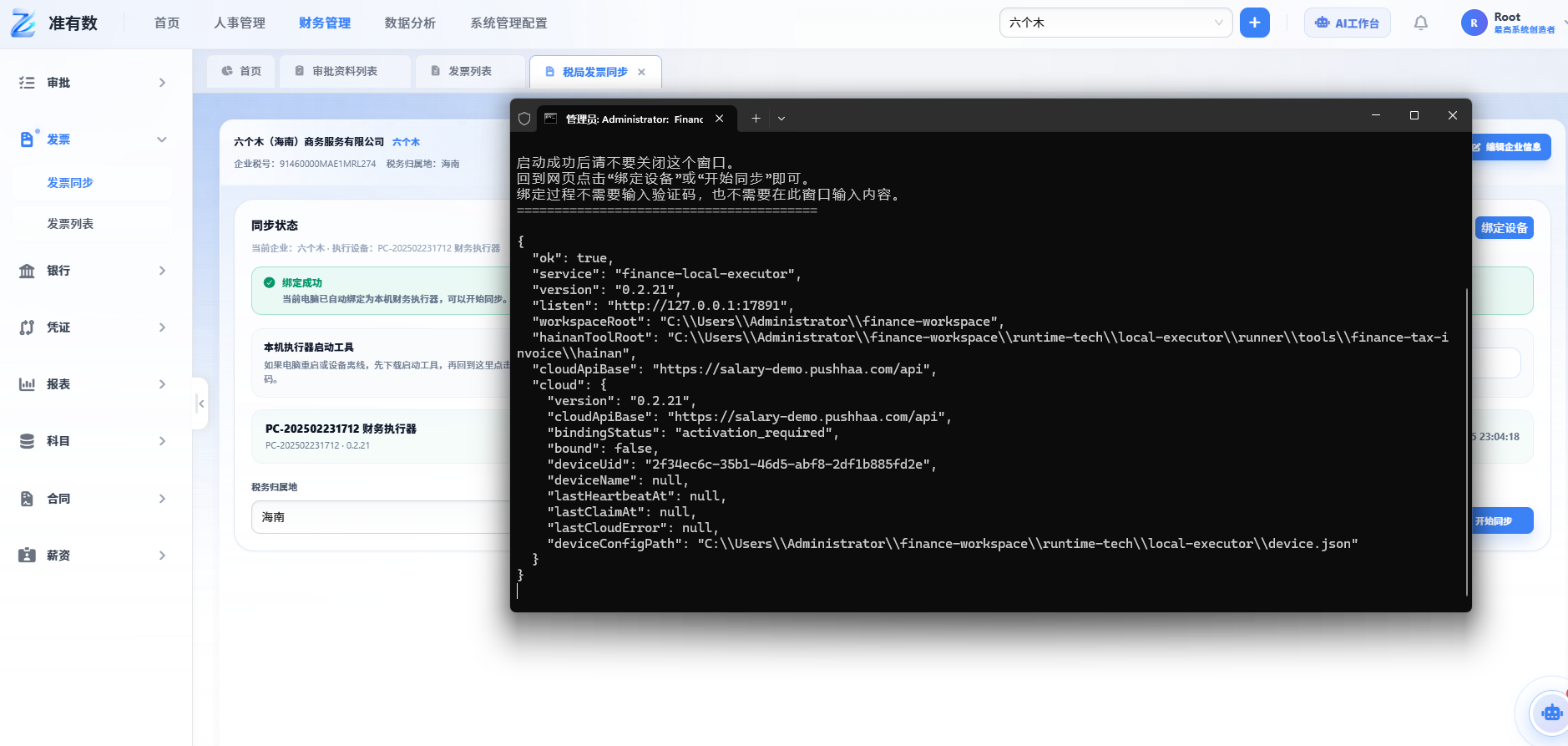
图3-4:启动器显示运行信息。看到启动成功提示后,保持窗口开启并返回网页。
同步结束前不要关闭黑色启动器窗口。关闭后网页端将无法继续调用本机程序。
看到“启动成功后请不要关闭这个窗口”等运行提示后,再返回发票同步页面。启动器窗口应保持打开状态,但后续主要操作仍在网页和税局登录页面完成。
4、绑定当前设备
返回发票同步页面,点击右上方 绑定设备。
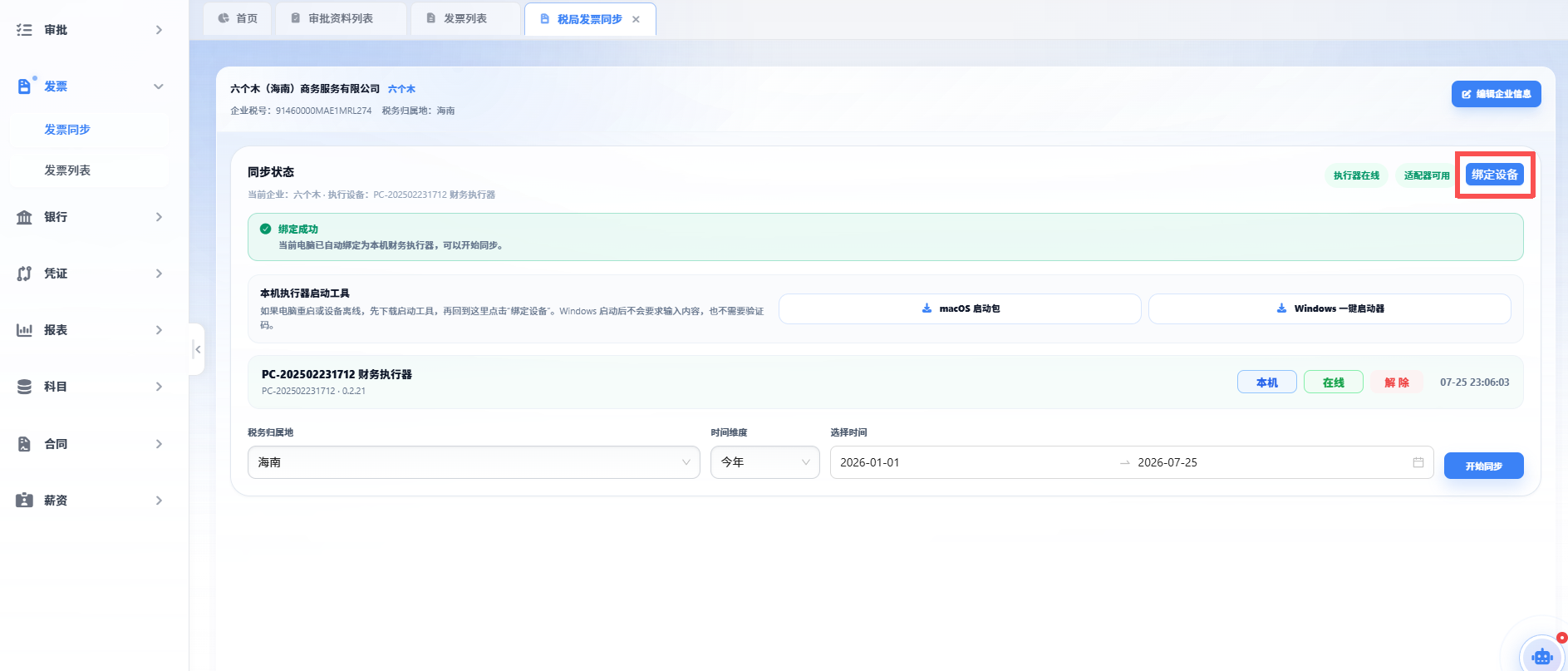
图3-5:启动器保持运行时,点击网页端 `绑定设备`。
绑定完成后,页面会显示成功提示。
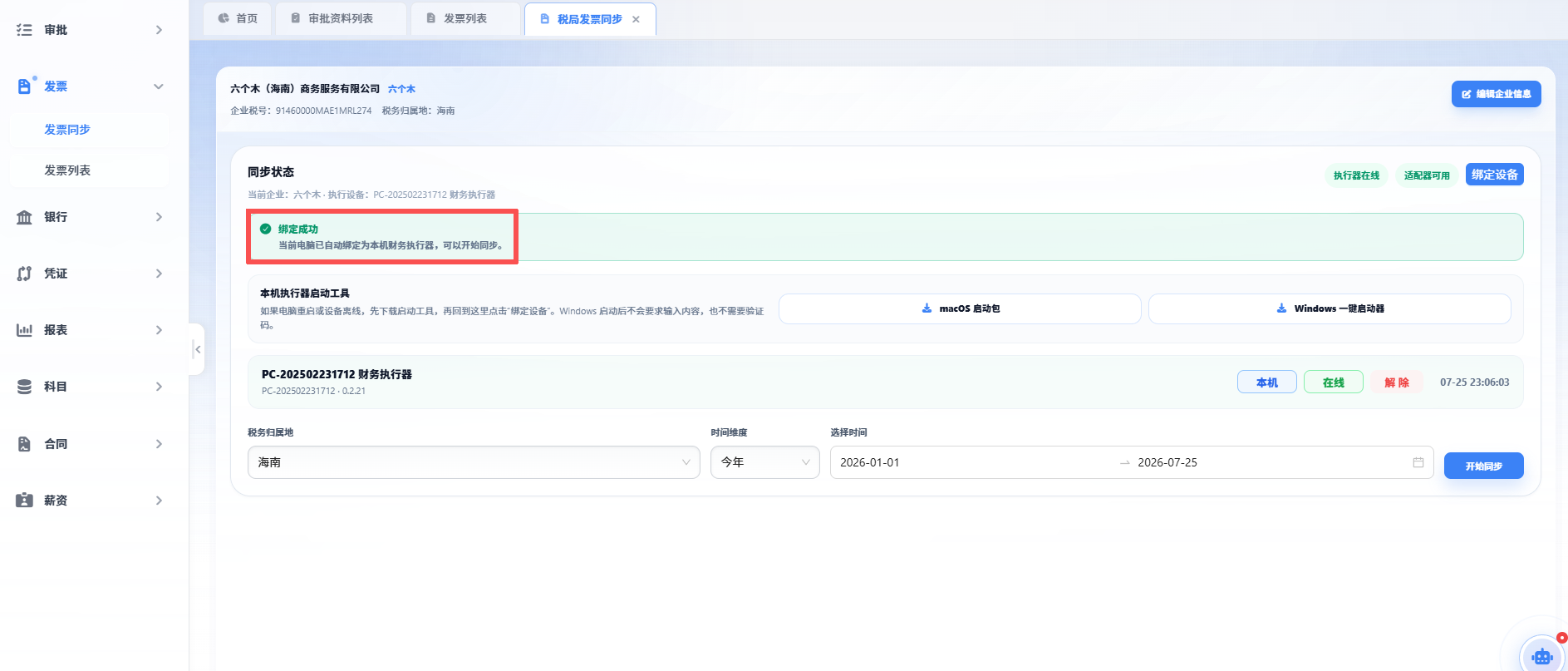
图3-6:出现 `绑定成功` 后,说明当前电脑已经与网页端建立连接。
如果未提示成功,应先检查启动器窗口是否仍在运行,再重新执行绑定。
绑定成功只表示网页端已经连接当前电脑,不代表发票已经开始同步。还需要继续设置企业、日期范围并点击 开始同步。
5、设置同步范围并开始同步
确认当前企业、税务归属地和同步时间范围,然后点击 开始同步。
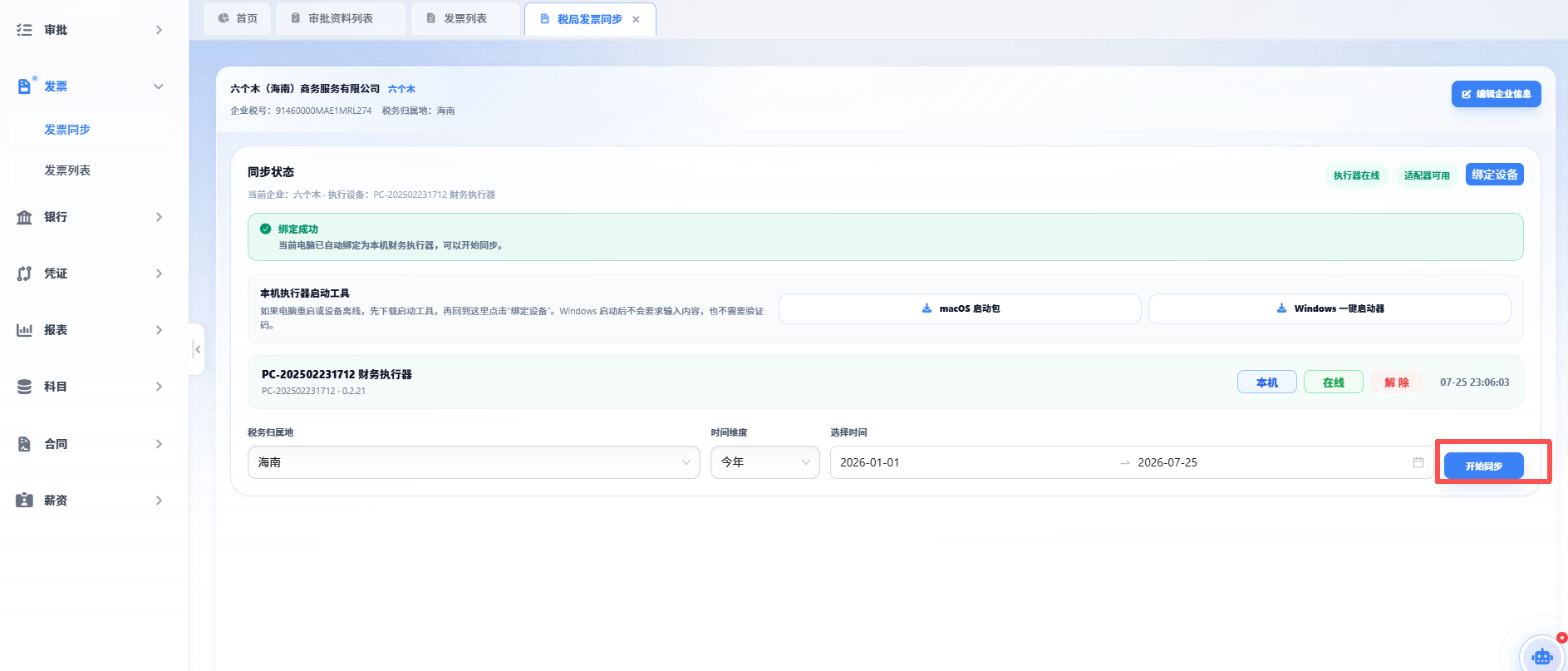
图3-7:核对企业和日期范围后,点击页面右侧 `开始同步`。
同步前必须确认:
- 当前企业与本次税局账号对应。
- 税务归属地正确。
- 日期范围覆盖本次需要的发票期间。
- 设备状态为已绑定且启动器持续运行。
点击 开始同步 后等待税局登录页面打开,不要连续重复创建同步任务。企业或日期范围有误时,应在开始同步前完成更正。
6、登录电子税务局
开始同步后,系统会打开电子税务局页面。进入页面后,点击税局页面的 登录。
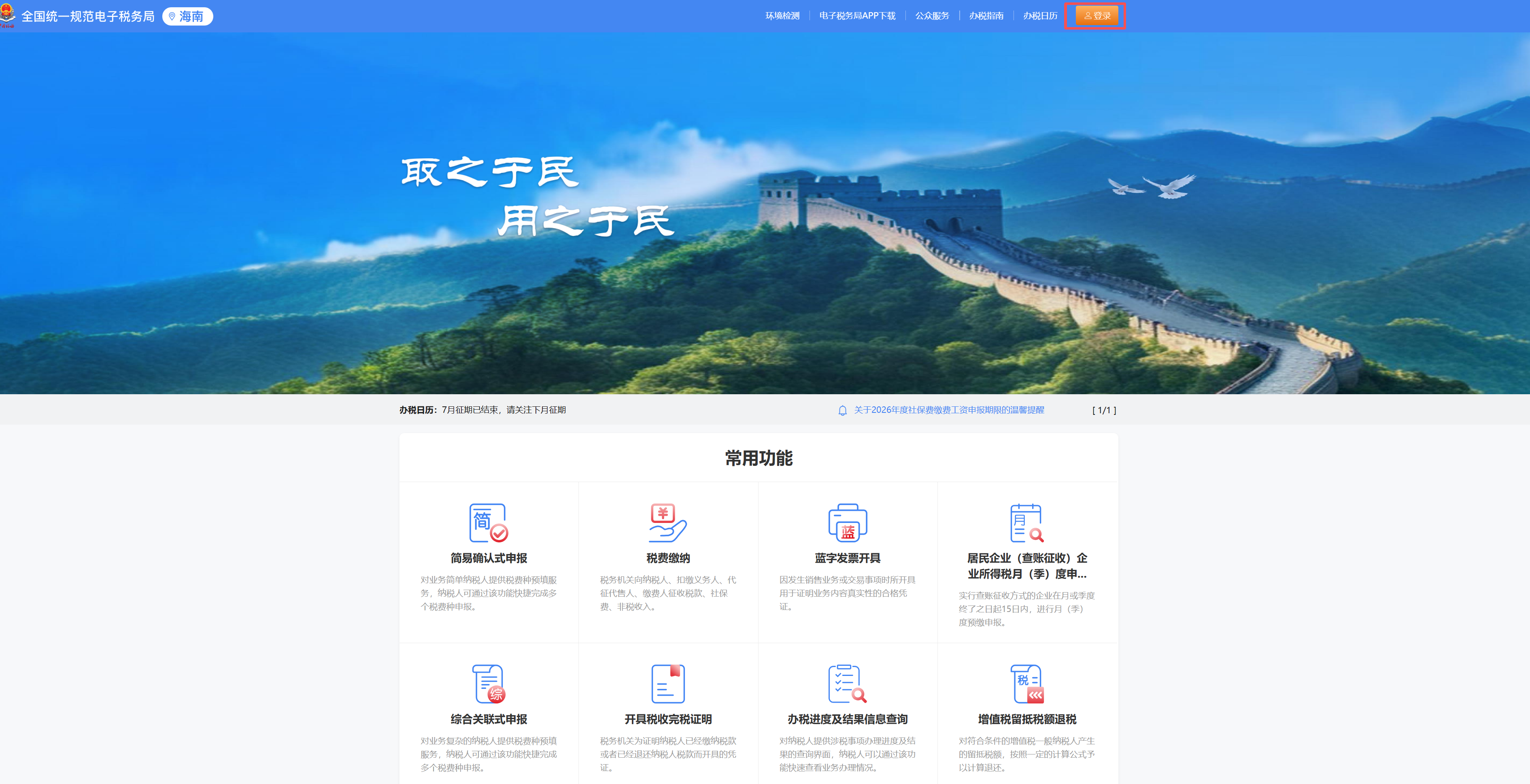
图3-8:系统打开电子税务局页面后,点击页面顶部登录入口。
登录页面显示二维码后,使用电子税务局 App 扫码完成登录。扫码通过后等待系统自动执行,不要操作无关页面。
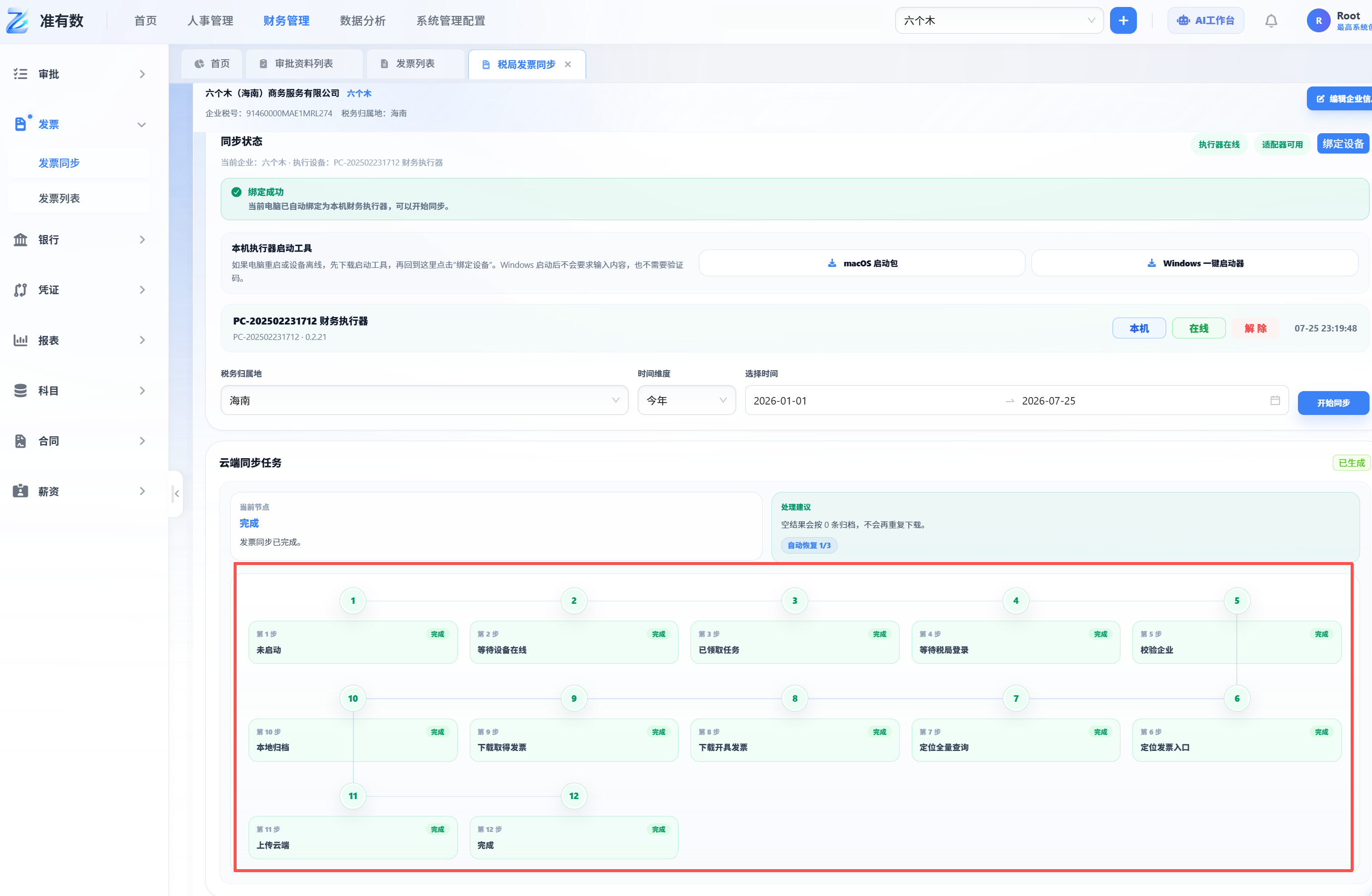
图3-9:扫码通过后,系统继续执行同步;任务完成时网页端显示完成状态。
扫码完成后,应保持税局页面、本机启动器和原发票同步页面正常运行。任务执行期间以页面状态为准,不要关闭窗口或重复点击同步按钮。
7、进入发票列表复核
同步完成后,点击左侧 发票列表,查看已经同步的发票。
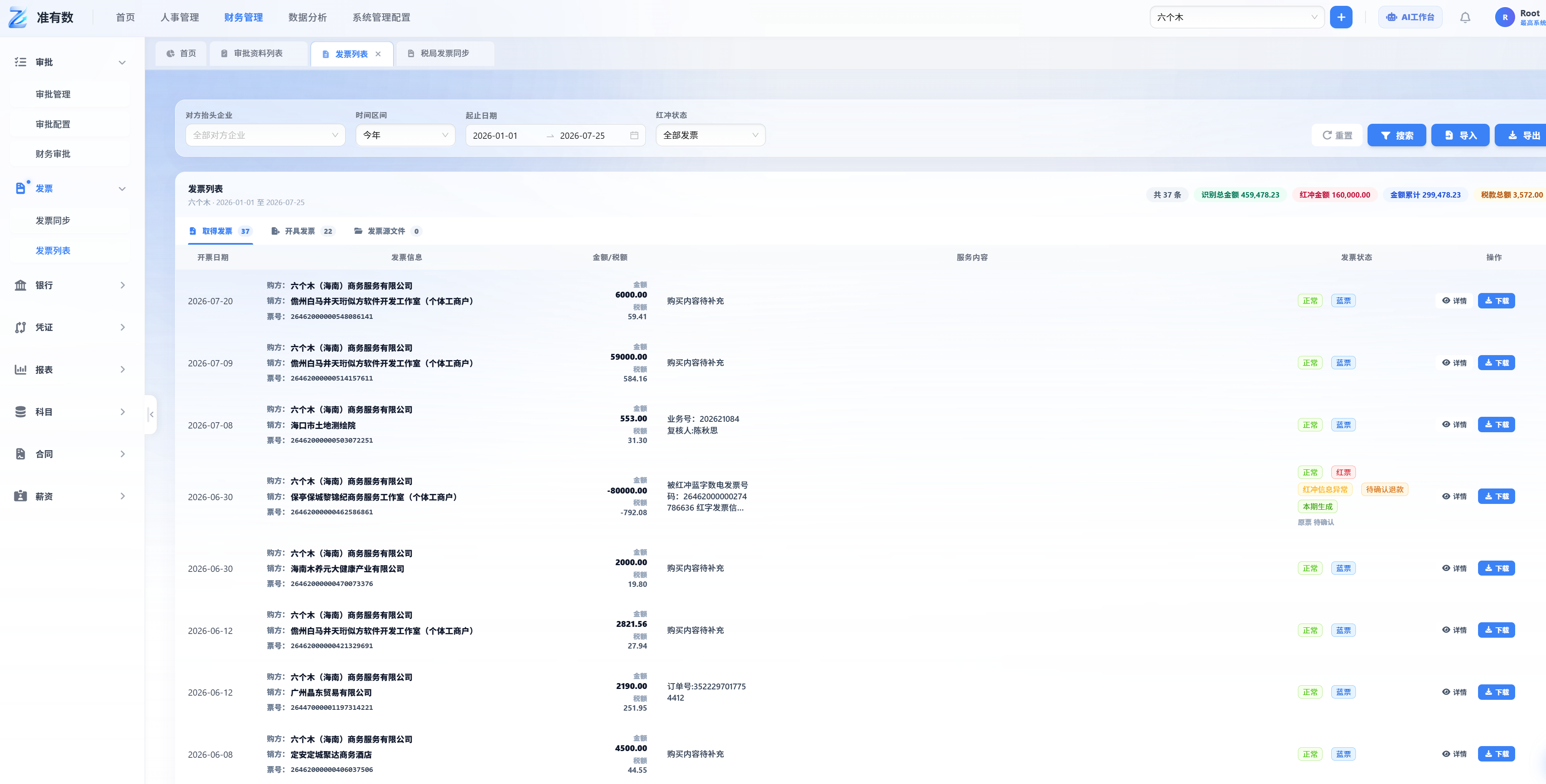
图3-10:发票列表显示本次同步结果,可按日期、金额、发票类型等信息复核。
完成标准:
- 同步任务显示完成。
- 发票列表中出现对应期间的发票。
- 发票所属企业和开票日期范围正确。
- 如任务失败,应保留页面错误提示后再进行排查。
复核时不要只确认列表中“有数据”,还应结合本次同步范围查看发票日期、发票方向及主要票面信息。发现期间不完整或数据与预期不符时,应先核对同步范围和任务状态。
8、常见问题
| 情况 | 检查顺序 |
|---|---|
| 点击绑定设备后没有成功提示 | 确认启动器窗口仍在运行,再返回网页重新绑定 |
| 点击开始同步后没有进入税局登录 | 检查设备是否已绑定、启动器是否关闭以及页面是否仍在加载 |
| 扫码后任务没有继续 | 确认税局登录已经完成,并保持相关页面和启动器开启 |
| 任务完成但列表数据不符合预期 | 核对当前企业、日期范围和发票列表中的实际记录 |
9、下一步
税局同步和列表复核完成后,无需再次手动导入同一批数据,可继续进入银行账户与流水上传。只有未采用自动同步或另有明细表需要导入时,才使用手动导入流程。