
Appearance
自动做账工作台
06自动做账工作台
完成发票采集和银行流水上传后,可以进入自动做账工作台处理本月业务。工作台以银行流水为基础展示交易记录,并结合系统识别结果生成待复核的会计科目。
操作概览
| 项目 | 说明 |
|---|---|
| 操作目的 | 按银行流水逐笔复核系统形成的账务处理内容 |
| 开始前 | 发票数据和银行流水已准备,并确认当前企业及会计期间 |
| 主要操作 | 核对流水、科目、资料和问题状态,分流到对应处理页面 |
| 完成标志 | 当期全部流水已经查看,待调整和待补资料事项均已明确 |
自动做账工作台是本期账务处理的主要操作页面。系统会根据已采集信息提供识别结果,但操作人员仍需从第一笔流水开始逐项向下检查,不能只处理页面提示明显的记录。
1、进入做账页面
点击顶部 财务管理,在左侧展开 凭证,再点击 做账。
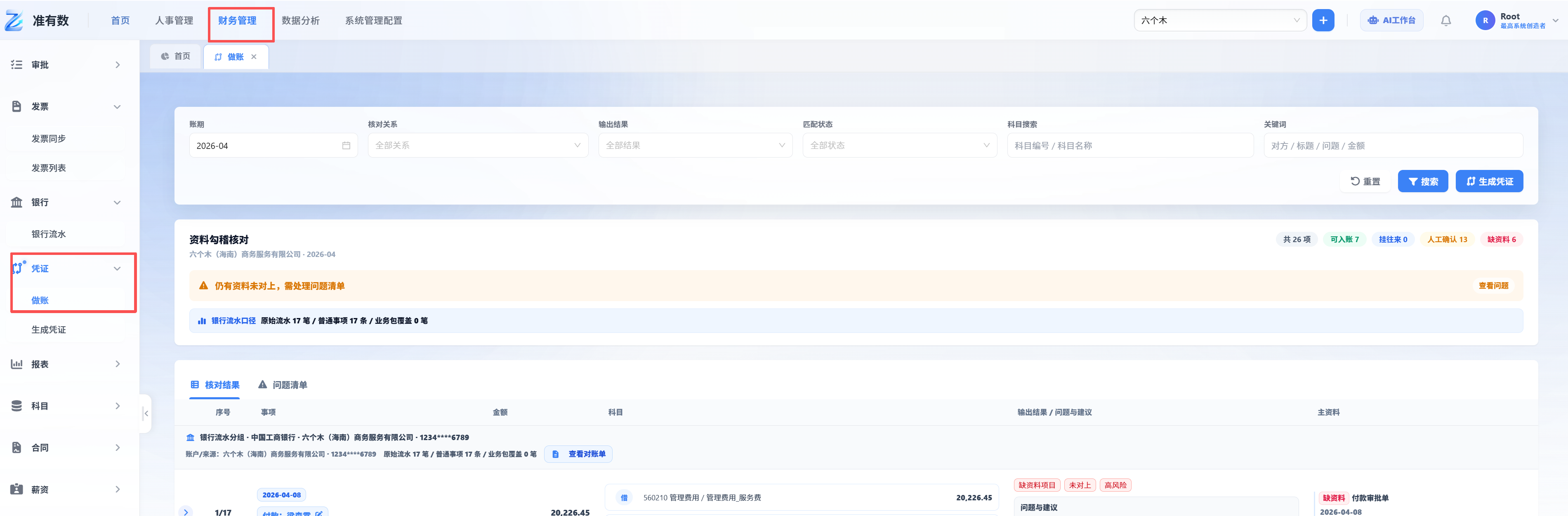
图6-1:在凭证菜单中点击 `做账`,进入当前企业的自动做账工作台。
进入前确认页面顶部显示的企业和会计期间与本次做账任务一致。企业或月份不正确时,应先切换到正确范围,再开始复核。
进入做账页面前建议完成以下确认:
- 当期发票已经同步或导入,并在发票列表中完成初步检查。
- 本次做账涉及的银行账户已经建立。
- 当期银行流水已经上传并能够在流水列表中查看。
- 当前企业和月份与本次任务一致。
2、了解工作台内容
工作台按银行账户展示当期流水,每一笔交易均包含交易日期、摘要、对方信息、收支金额及系统识别的会计科目。
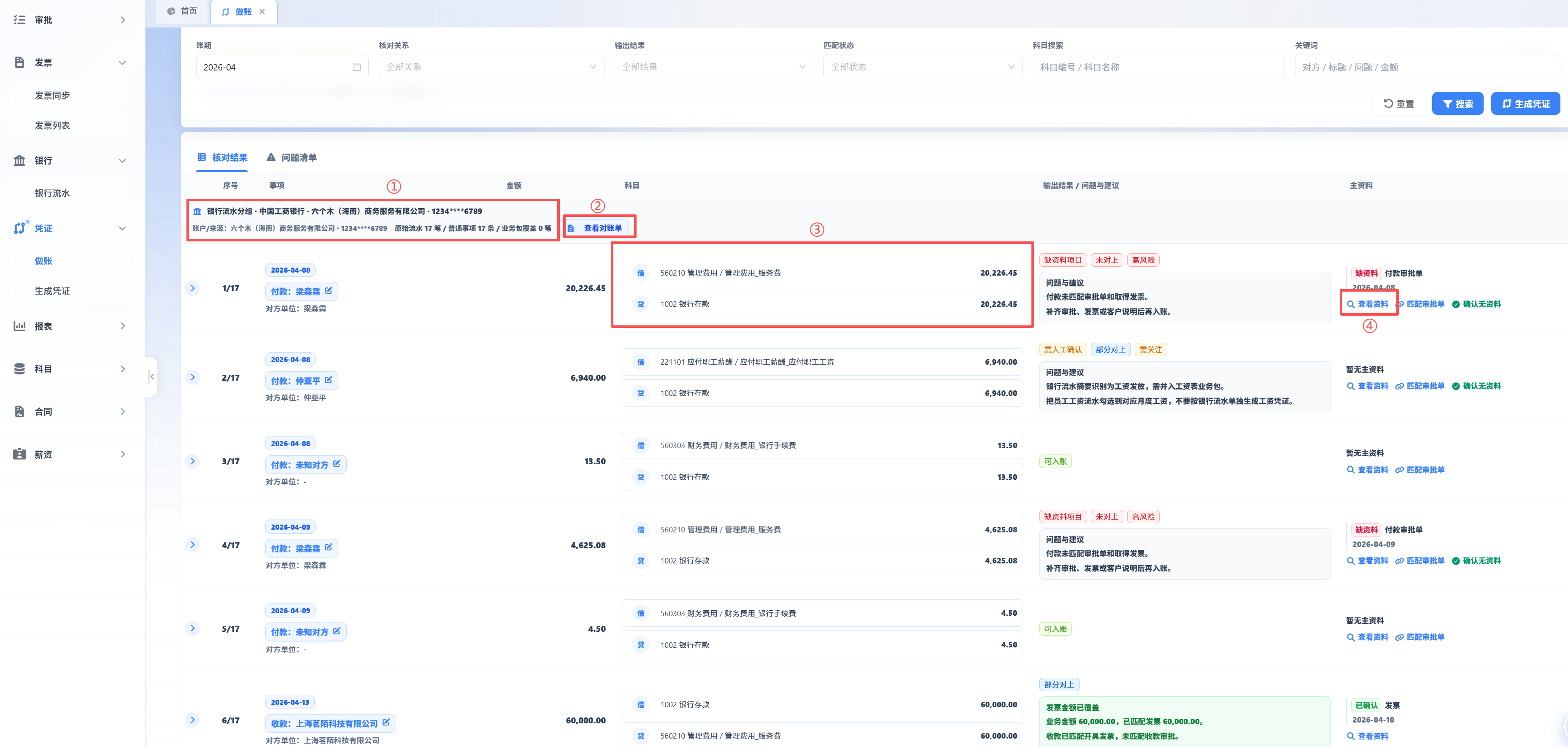
图6-2:工作台集中展示账户信息、银行流水、系统识别科目和资料处理入口。
重点查看以下区域:
| 区域 | 核对内容 |
|---|---|
| 页面顶部 | 当前企业、会计期间及处理进度 |
| 银行账户 | 户名、账号及本次做账所用账户 |
| 流水记录 | 日期、摘要、对方户名、收入和支出金额 |
| 会计科目 | 系统为当前流水识别的借贷科目 |
| 资料入口 | 与当前交易关联的发票、合同或其他资料 |
银行账户标题下的流水应属于同一账户,并按照页面顺序展示。页面提供 查看对账单 时,可打开对应企业银行对账单辅助核对;未上传对账资料时,该入口可能不显示。
对每笔流水可以按以下顺序阅读:
- 先看交易日期、摘要、对方户名和收支金额,理解实际交易。
- 再看系统识别的业务方向和会计科目。
- 最后查看关联资料和问题提示,判断是否可以进入凭证生成。
3、按顺序复核流水
从第一笔流水开始逐笔向下检查,不应只核对页面首屏。
操作步骤
- 核对交易日期、摘要、对方户名及金额。
- 查看系统识别的业务方向和会计科目。
- 科目正确时继续核对下一笔。
- 科目不正确或需要拆分时,按“科目调整与凭证拆分”章节处理。
- 需要发票或其他业务资料时,按“资料与发票匹配”章节处理。
- 完成当前页面后继续向下滚动,直至所有银行流水均已复核。
不同情况应进入不同处理环节:
| 当前情况 | 后续处理 |
|---|---|
| 流水信息、科目和资料均正确 | 保留结果,继续检查下一笔 |
| 会计科目与实际业务不符 | 进入科目选择并调整 |
| 一笔流水涉及多个科目 | 使用 拆分/增科目 |
| 发票或资料未正确关联 | 打开资料区域进行匹配 |
| 页面显示缺少资料或其他问题 | 进入问题事项逐项处理 |
系统识别结果用于辅助处理,最终科目和资料关联仍需根据真实业务内容进行确认。
4、完成标准
进入下一环节前,应确认:
- 企业和会计期间正确。
- 当期银行流水已完整显示。
- 每笔流水的金额方向均已核对。
- 科目异常、资料缺失和未匹配发票已进入对应处理流程。
- 页面中没有被遗漏的待处理流水。
“已查看”不等于“已完成”。完成本页初步复核后,还需要继续处理科目调整、凭证拆分、资料匹配、未匹配发票和问题提示,直至凭证可以统一生成和复核。