
Appearance
资料与发票匹配
08资料与发票匹配
复核银行流水时,应同步检查该笔交易对应的发票、合同或其他业务资料。系统已自动关联的资料需要确认;未自动关联时,可进入匹配窗口手动选择。
操作概览
| 项目 | 说明 |
|---|---|
| 操作目的 | 将银行流水与能够证明该笔业务的发票及相关资料建立正确关联 |
| 开始前 | 已确认当前流水的企业、对方、日期、金额和业务内容 |
| 主要操作 | 查看自动关联结果,必要时手动检索并匹配发票 |
| 完成标志 | 已关联资料与流水能够相互印证,错误匹配已更正 |
资料匹配既用于支持当前凭证复核,也便于后续通过流水查看对应发票、合同等资料。匹配结果应反映真实业务关系,不能只为了消除页面提示而进行关联。
1、查看当前交易资料
在做账工作台中找到目标流水,点击右侧 查看资料。
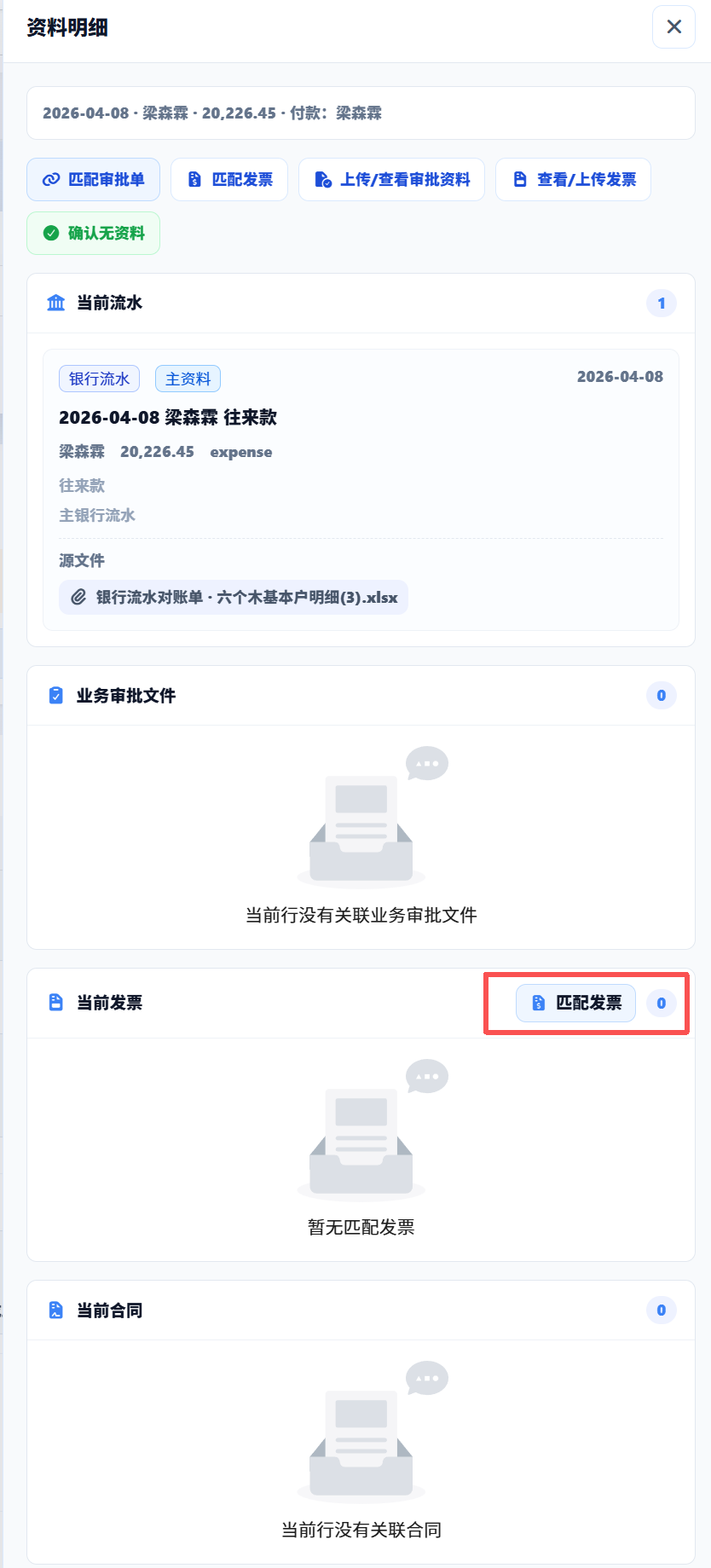
图8-1:点击 `查看资料` 后,页面右侧显示与当前交易关联的资料。
资料区域可能显示发票、合同及其他已上传内容。应核对资料主体、日期、金额和业务内容是否与当前流水一致。
打开资料区域后,先确认右侧内容对应的是当前正在检查的流水,再查看已关联资料。页面连续处理多笔流水时,应避免把上一笔交易的判断带到下一笔。
2、检查自动匹配结果
系统已经匹配发票时,依次检查:
- 发票购销双方与当前企业及交易对方一致。
- 发票日期与业务发生时间相符。
- 发票金额与交易金额及实际业务相符。
- 发票内容与流水摘要及业务事项一致。
自动匹配结果不正确时,不应继续使用该发票,应重新选择正确资料。
可按以下顺序判断匹配结果:
| 检查项 | 判断重点 |
|---|---|
| 企业主体 | 发票及资料属于当前企业 |
| 交易对方 | 与流水对方及实际业务关系一致 |
| 日期 | 与业务发生和付款收款时间能够对应 |
| 金额 | 与流水金额及业务构成相符,差异有明确依据 |
| 内容 | 发票项目、合同或其他资料能够说明该笔交易 |
3、手动匹配发票
当前交易没有匹配到正确发票时,点击资料区域中的 匹配发票,进入发票选择窗口。
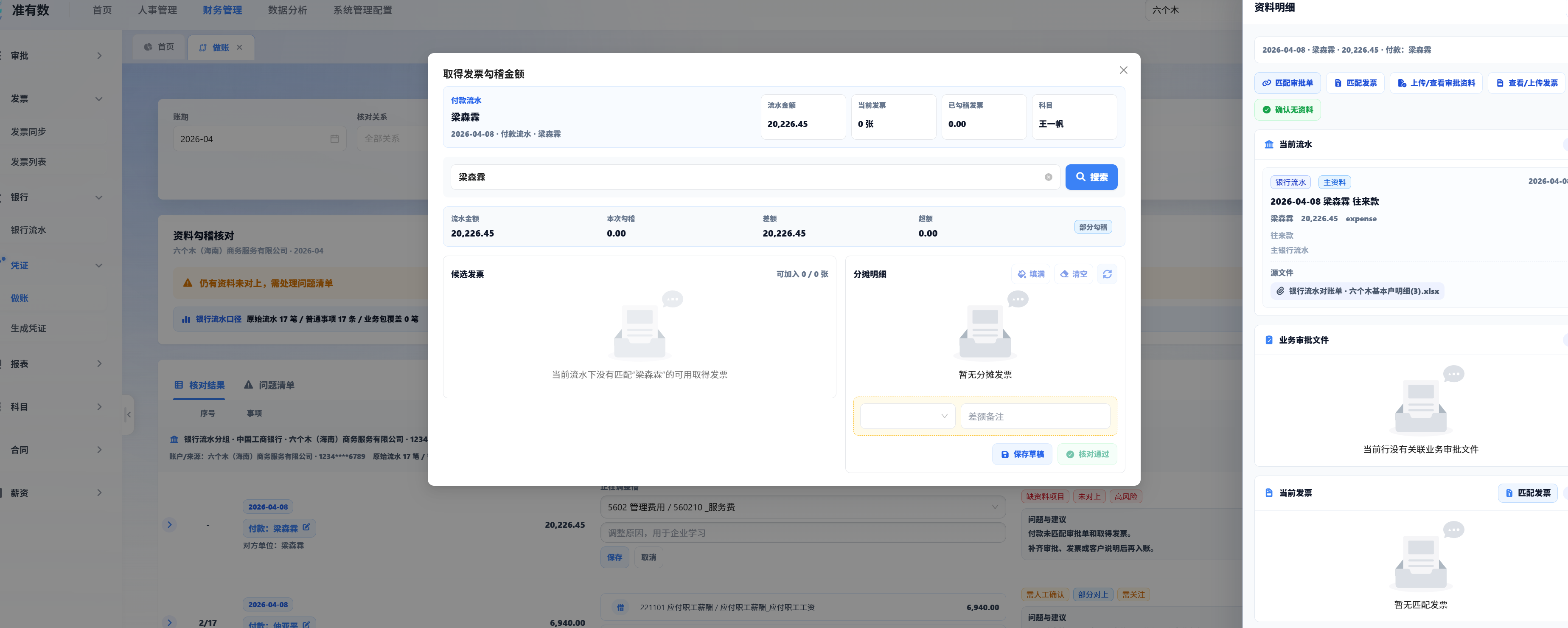
图8-2:可查看系统推荐发票,也可按发票信息进行筛选和选择。
操作步骤
- 点击
匹配发票。 - 先查看系统推荐结果。
- 推荐结果不适用时,使用页面筛选条件查找发票。
- 核对发票号码、开票日期、购销双方、金额和发票内容。
- 选择与当前业务对应的发票并确认。
- 返回资料区域,再次检查关联结果。
系统推荐结果仅作为候选。推荐列表中没有正确发票时,应使用页面筛选条件继续查找;仍无法确认时,保留为待处理并补充核实,不应选择最接近的记录代替。
不得仅因金额相同而关联发票。发票主体、日期、内容和实际业务均应能够相互印证。
4、完成标准
- 已关联资料属于当前企业。
- 资料与流水交易对方及业务内容一致。
- 金额差异已经核实并有明确依据。
- 错误匹配已经取消或更正。
- 无法确认的资料已保留为待处理,不强行匹配。
完成匹配后,可再次打开资料区域检查最终关联内容,确认发票、合同或其他资料均落在正确流水下。
5、常见问题
| 情况 | 处理方式 |
|---|---|
| 系统推荐多张相似发票 | 逐项核对主体、号码、日期、金额和内容 |
| 金额相同但交易对方不同 | 不进行匹配,继续查找正确资料 |
| 当前没有找到对应发票 | 保留待处理,后续取得资料后再匹配 |
| 已关联资料与流水不符 | 取消或更正错误关联,再重新复核 |
6、下一步
完成流水资料检查后,继续处理未匹配发票与问题处理,确认尚未进入凭证的发票及系统提示事项。