
Appearance
银行账户与流水上传
05银行账户与流水上传
银行流水上传分为两个阶段:先建立企业银行账户,再把该账户的银行原始电子流水上传到系统。账户与文件必须一一对应。
操作概览
| 项目 | 说明 |
|---|---|
| 操作目的 | 建立企业银行账户,并导入对应账户的银行流水 |
| 开始前 | 准备企业银行账户资料和银行提供的原始电子流水文件 |
| 主要操作 | 新增账户、核对账户卡片、选择账户并上传流水 |
| 完成标志 | 流水列表中显示正确账户、期间和交易明细 |
银行账户是流水归属和后续自动做账的基础。同一企业存在多个账户时,每次上传都应先确认文件对应的具体账号,不能只根据开户银行名称判断。
1、进入银行流水页面
点击顶部 财务管理,在左侧展开 银行,再点击 银行流水。
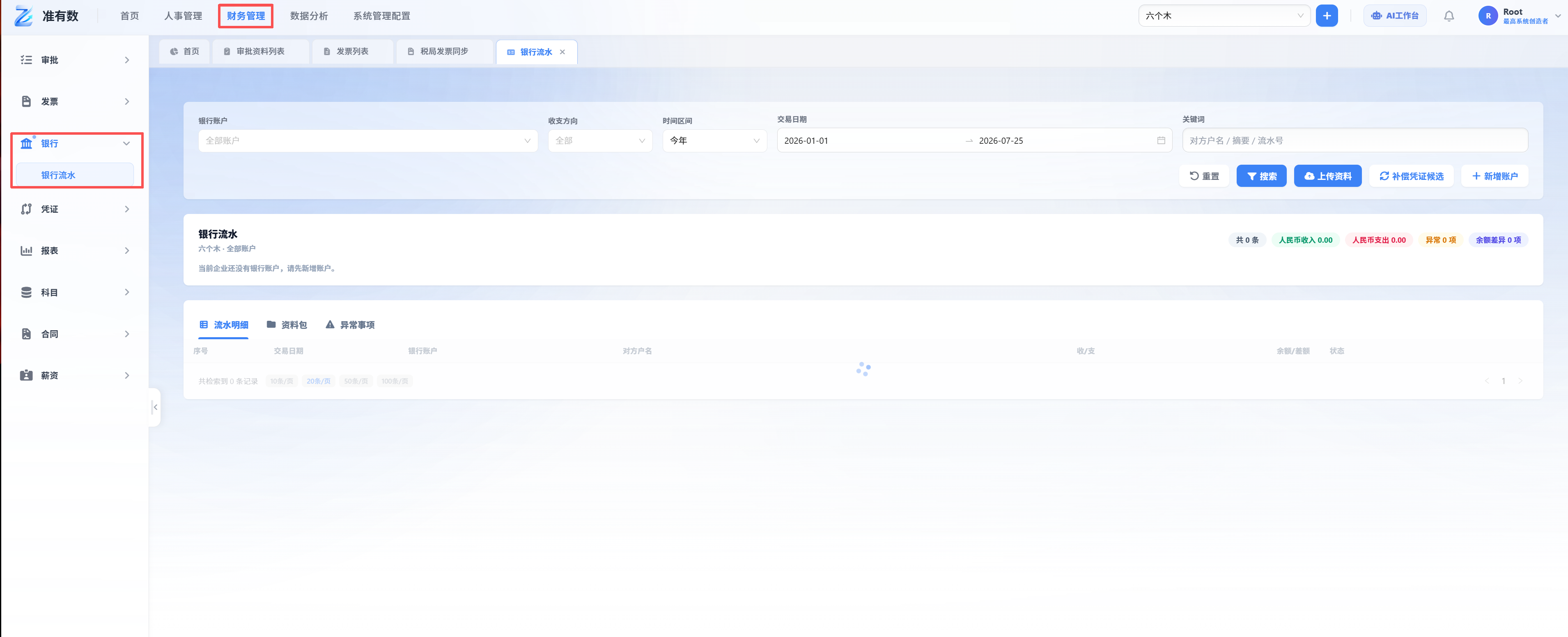
图5-1:银行流水页面提供筛选、上传资料、分析验证及新增账户等操作。
进入页面后先确认顶部当前企业,再查看页面是否已经存在本次要使用的银行账户。已有账户且信息正确时,不需要重复新增,可以直接进入流水上传。
2、新增银行账户
当前企业尚未配置银行账户时,点击页面右上方 新增账户。
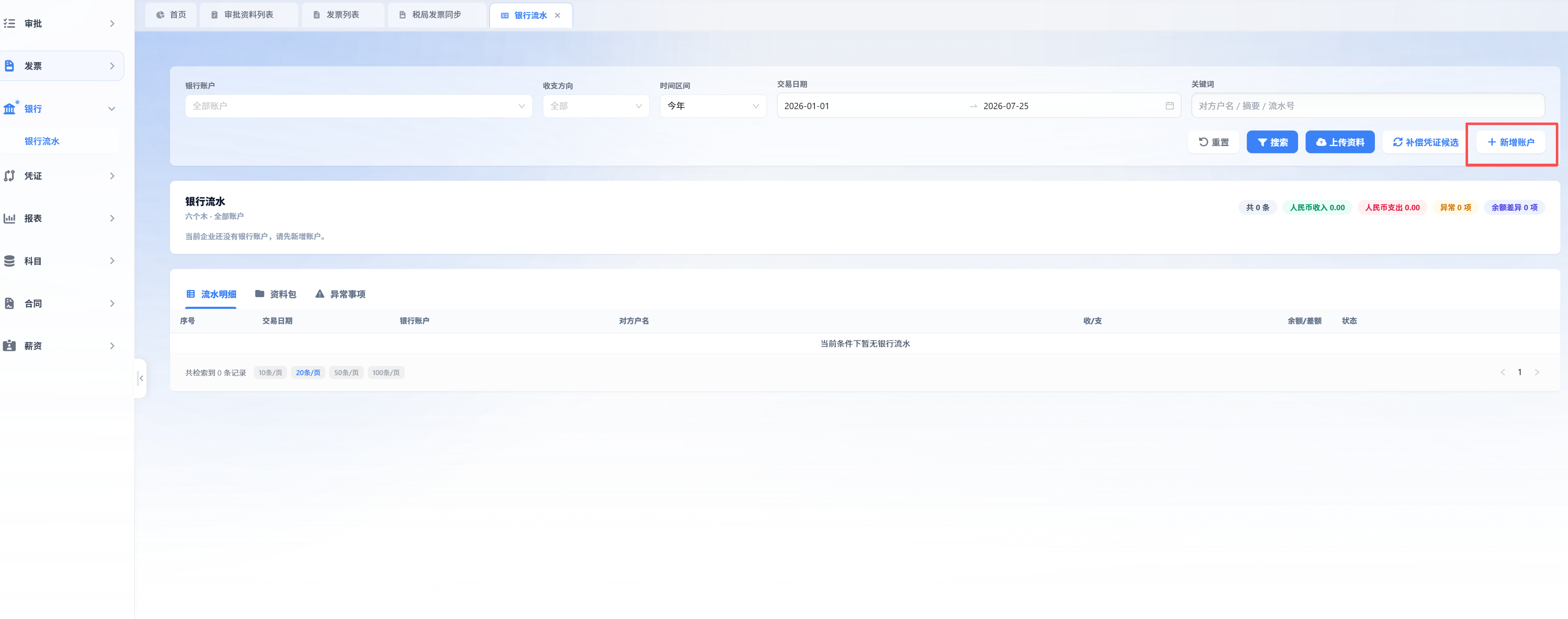
图5-2:点击 `新增账户` 打开银行账户维护窗口。
在弹窗中按企业实际账户信息填写开户银行、银行账号、支行、账户用途等字段。
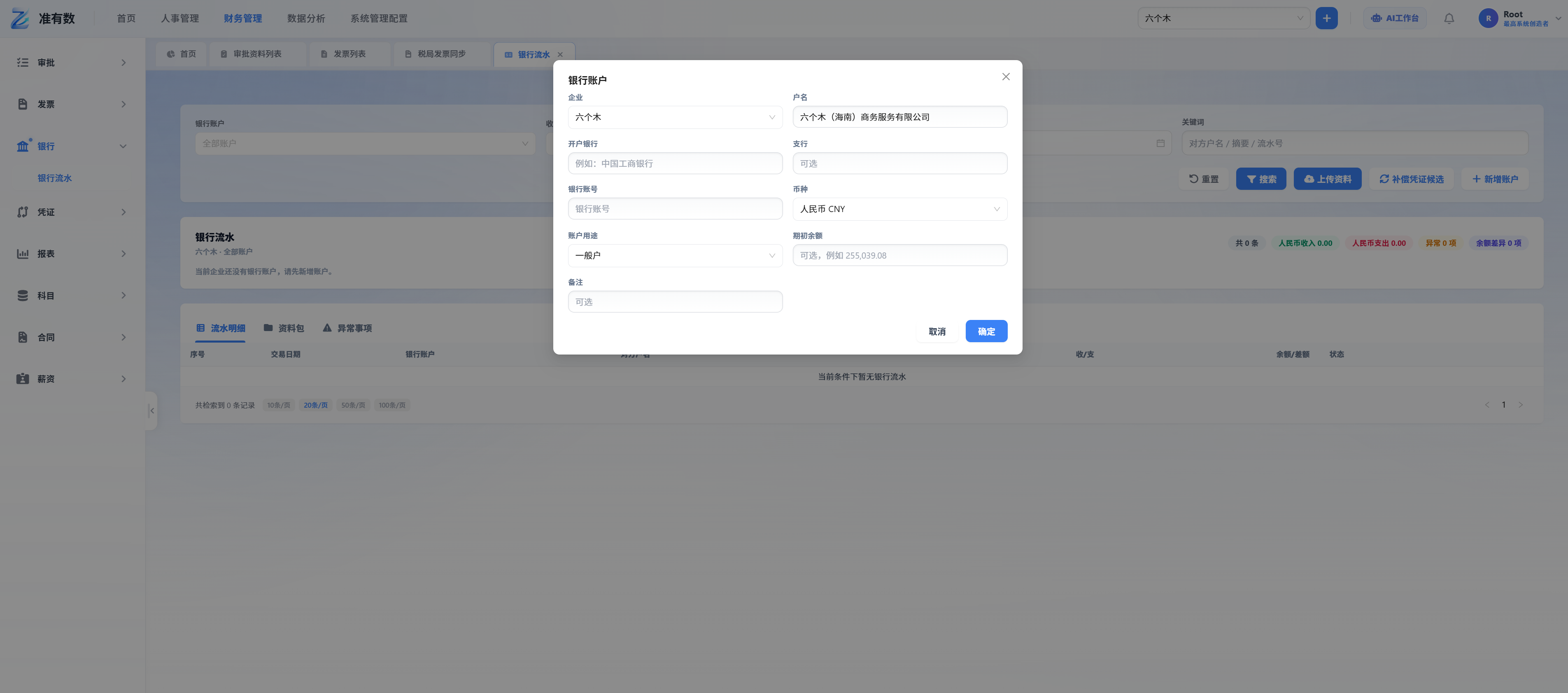
图5-3:选择企业并填写户名、开户银行、银行账号、支行、币种和账户用途等信息。
保存前核对:
- 所属企业正确。
- 户名与银行资料一致。
- 银行账号位数和数字正确。
- 开户银行及支行信息完整。
- 账户用途选择符合实际情况。
账号应逐位核对,尤其注意连续数字、前后位数和复制时可能带入的空格。支行、币种和账户用途按照页面及企业实际资料填写,不确定时先核实再保存。
3、检查账户信息
账户保存后,页面会显示企业银行账户卡片。信息有误时,点击账户右侧 编辑 修改。
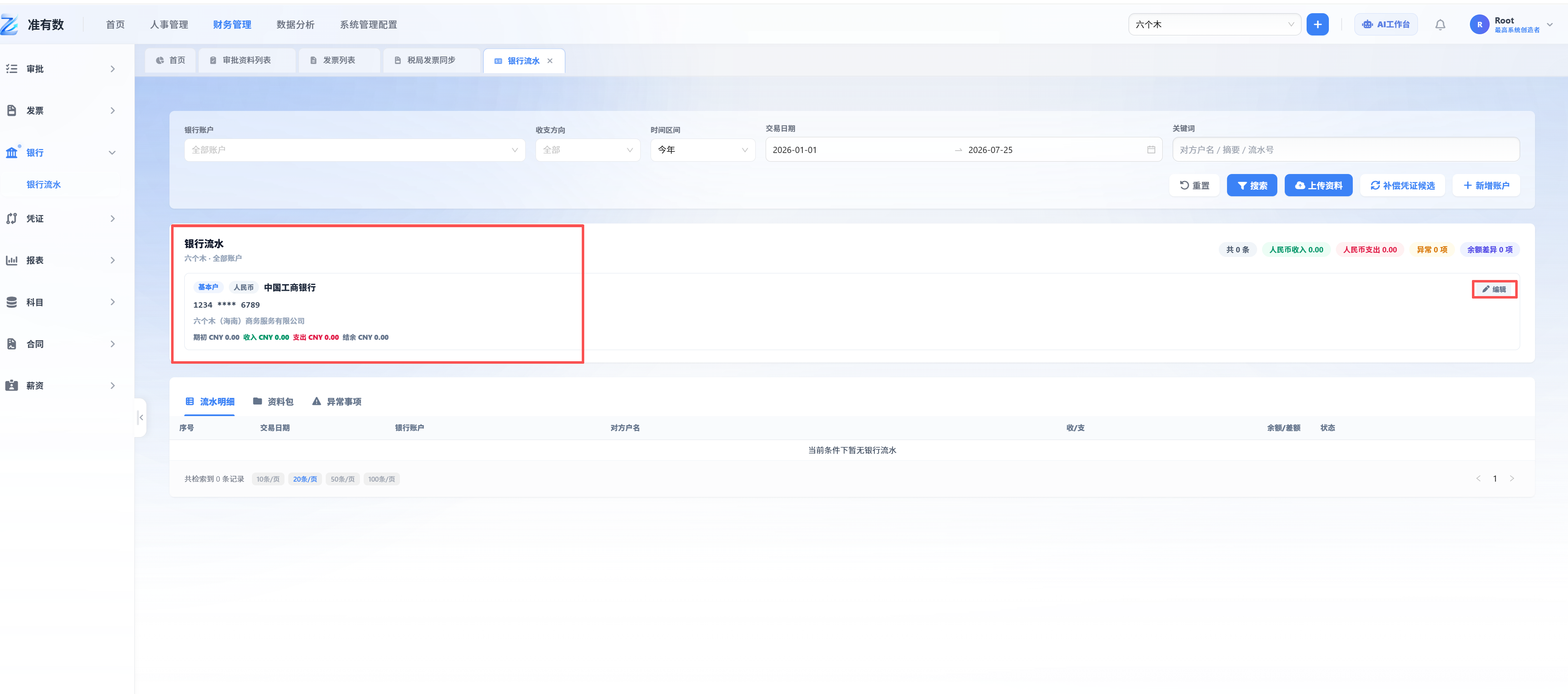
图5-4:账户卡片显示户名、银行、账号及余额信息,右侧可进行编辑。
账户卡片是上传流水时选择账户的依据。保存后应对照原始资料再次核对户名、银行和账号;如发现错误,先使用 编辑 更正,再上传流水文件。
4、上传银行原始流水
点击页面右上方 上传资料,在弹窗中选择已配置的银行账户,再上传对应文件。
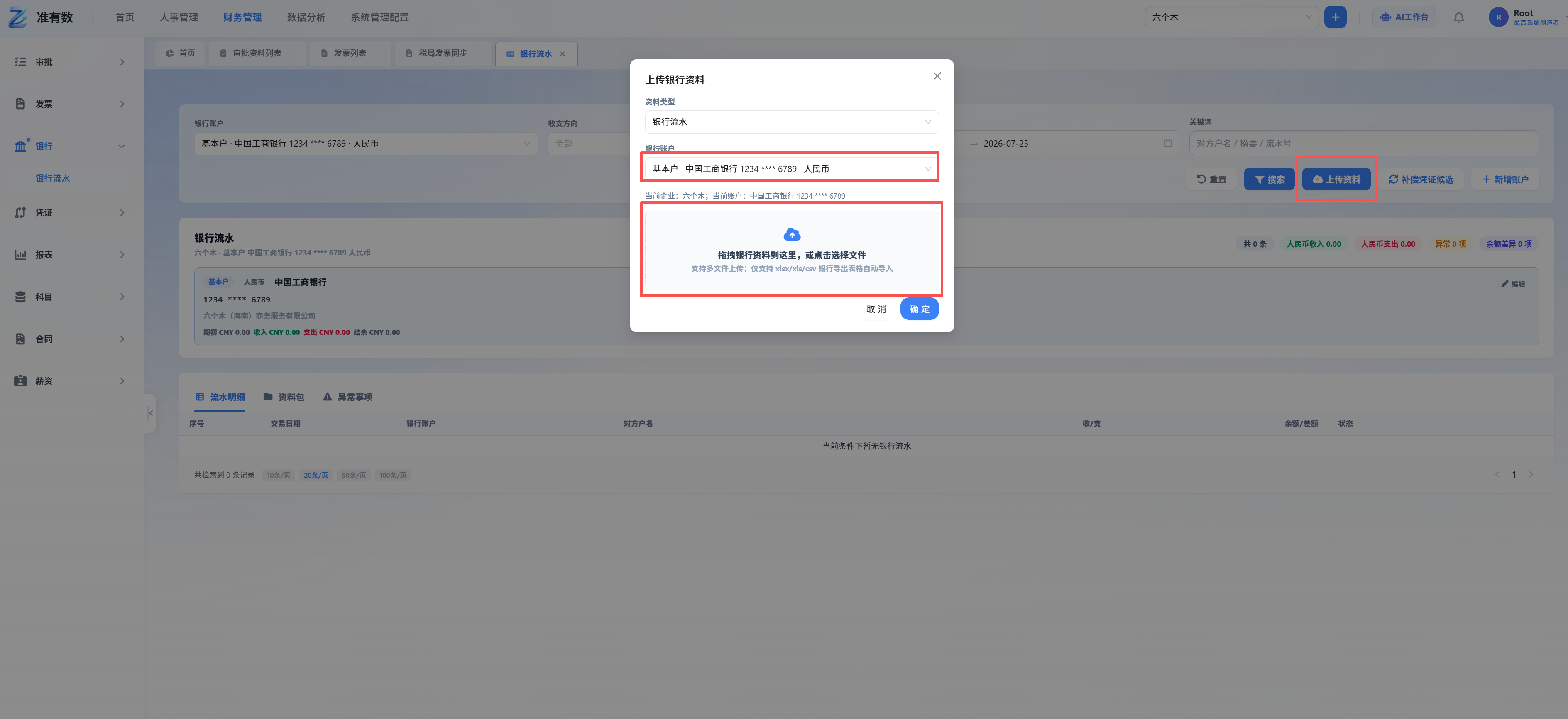
图5-5:先选择银行账户,再将原始银行流水文件拖入上传区域或点击选择文件。
操作步骤
- 点击
上传资料。 - 在账户下拉框中选择本次流水所属账户。
- 再次核对弹窗中显示的企业、银行和账号。
- 上传银行提供的原始电子文件。
- 点击确认并等待系统完成处理。
- 不要在处理过程中重复上传同一文件。
选择文件前可再次查看文件名称和所属期间。一个文件仅应对应一个企业、一个银行账户;多个账户的流水应分别选择对应账户后上传。
上传文件必须为银行提供的原始电子文件,不得自行修改内容、调整格式或把多个账户合并到同一个文件。
5、查看银行流水
上传完成后,页面下方显示流水明细。
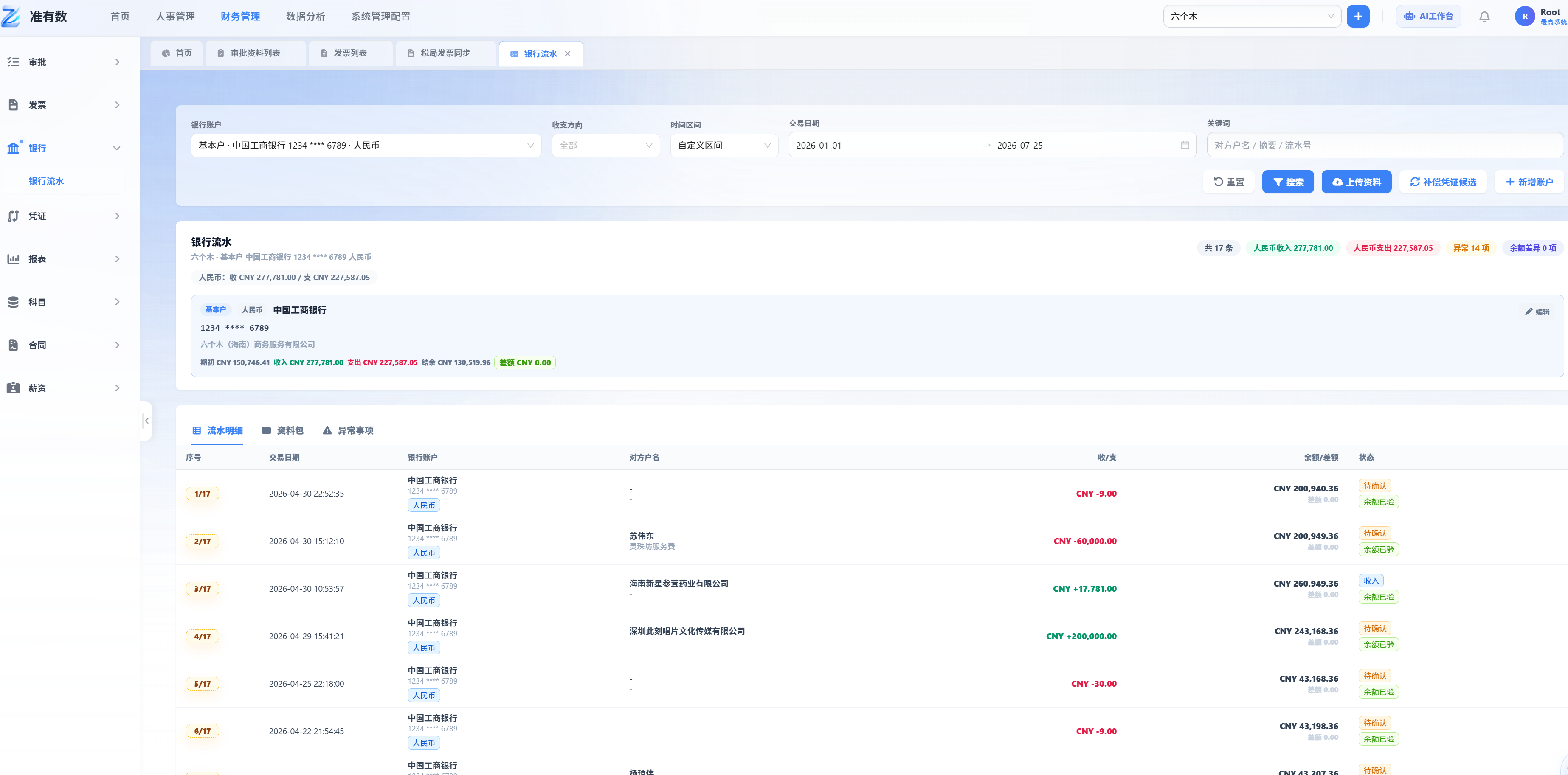
图5-6:流水列表按交易时间展示摘要、对方户名、收支金额、余额和状态等信息。
完成后重点复核:
| 检查项 | 复核要求 |
|---|---|
| 企业与账户 | 与上传文件一致 |
| 交易日期 | 覆盖本次做账期间 |
| 摘要和对方户名 | 与银行原始流水一致 |
| 收入、支出和余额 | 金额方向及数值正常 |
| 记录数量 | 与原始文件范围基本一致,异常时进一步核查 |
复核时应从列表首条查看到本次文件覆盖范围的最后一条,不能只确认首屏数据。发现日期缺失、金额方向异常或记录范围与原文件不符时,应先保留原始文件并核对上传账户和处理结果。
6、常见问题
| 情况 | 处理方式 |
|---|---|
| 页面已有相同银行账号 | 先核对账户卡片,不重复创建 |
| 账户信息填写错误 | 在上传流水前点击 编辑 更正 |
| 上传窗口中没有目标账户 | 返回账户维护区域,确认账户是否已保存到当前企业 |
| 选错账户或文件 | 在提交前重新选择;已经提交时先停止后续做账并核查结果 |
| 上传后流水数量异常 | 对照原始文件检查日期范围、账户和列表记录 |
7、下一步
确认银行账户和当期流水完整后,进入自动做账工作台逐笔复核交易及系统生成内容。